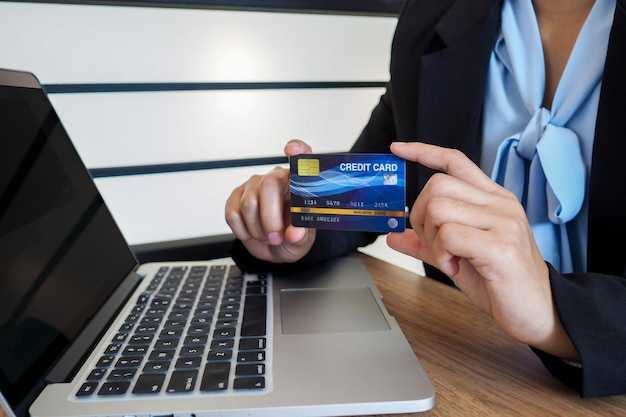
Как закрыть кредитную карту тинькофф all airlines через приложение
Для успешного завершения процесса отмены услуги через мобильный интерфейс необходимо выполнить несколько простых шагов. Первым делом зайдите в личный кабинет, используя доступные учетные данные. После входа в систему откройте раздел, касающийся управления картами.
Следующий этап включает выбор нужного финансового продукта. При необходимости ознакомьтесь с информацией о начисленных бонусах и остатках, чтобы удостовериться, что у вас нет незавершенных операций. После этого найдите функцию, позволяющую аннулировать карту.
После активации этого варианта обязательно следуйте указаниям на экране, чтобы завершить процесс. Вам может потребоваться подтвердить действие через SMS или другим способом. Также учтите, что это действие может занять время для обработки, поэтому проверяйте статус операции в соответствующем разделе приложения.
Как закрыть кредитную карту Тинькофф All Airlines через приложение

Для завершения сотрудничества с банком выполните следующие шаги:
1. Откройте мобильный интерфейс и войдите в личный кабинет, используя регистрационные данные.
2. Найдите раздел «Кредитные продукты» в меню приложения.
3. Выберите нужный вариант, чтобы перейти к информации о счете.
4. Ознакомьтесь с условиями закрытия: убедитесь, что отсутствует задолженность и бонусные начисления.
5. Нажмите кнопку «Закрыть» рядом с соответствующей услугой.
6. Подтвердите свои намерения, следуя инструкциям на экране.
После завершения процесса вы получите уведомление о подтверждении, а на вашу электронную почту придет письмо с деталями. Обратите внимание на возможные сроки обработки запроса, поскольку это может занять некоторое время.
Рекомендуется сохранить все уведомления и письма для дальнейшего использования, если возникнут вопросы.
| Шаг | Описание |
|---|---|
| 1 | Войти в приложение |
| 2 | Перейти в раздел «Кредитные продукты» |
| 3 | Выбрать продукт для закрытия |
| 4 | Проверить задолженность и бонусы |
| 5 | Нажать кнопку «Закрыть» |
| 6 | Подтвердить действие |
Проверка остатка задолженности по карте
Перейдите в раздел ‘Финансы’ в мобильном интерфейсе, чтобы отследить текущее состояние долга.
Обратите внимание на следующую последовательность действий:
- Войдите в систему, используя свои учетные данные.
- Выберите нужную карточку из списка доступных.
- Просмотрите информацию о задолженности, которая будет отображаться на главной странице выбранной карточки.
Если необходимо увидеть подробности, нажмите на соответствующую кнопку. Здесь можно ознакомиться с историей операций и начисленными процентами.
Рекомендуется регулярно проверять состояние обслуживания долга. Это поможет избежать переплат и просрочек. Установите уведомления для своевременного отслеживания изменений. Для этого настройте параметры на вкладке ‘Уведомления’.
- Проверяйте состояние каждый месяц.
- Следите за датами платежей.
- Контролируйте лимиты и использование.
По случаям возникновения вопросов обращайтесь в техническую поддержку прямо из интерфейса. Там доступны все актуальные контакты для консультаций.
Подготовка к закрытию карты: что учесть
Проверьте остаток по счёту. Обратите внимание на все незакрытые транзакции и начисленные штрафы. Если есть задолженность, рекомендуется её погасить перед прекращением обслуживания.
Изучите возможные бонусы и мили, которые могут быть потеряны. Убедитесь, что у вас есть доступ ко всем накоплениям, и расходуйте их заранее.
Ознакомьтесь со сроками окончания действия карты. Это поможет избежать неприятных ситуаций с неоплатой. Если документ действителен ещё несколько месяцев, возможно, есть смысл подождать.
Подготовьте свои документы для подтверждения личности. Это может потребоваться при закрытии счета в офисе или службе поддержки.
Убедитесь, что вы отменили все подписки и автоплатежи, связанные с счётом. Это предотвратит неприятные сюрпризы и дополнительные расходы.
Обратитесь к службе поддержки для уточнения процесса. Иногда могут быть скрытые шаги, о которых стоит узнать заранее.
Сохраните все подтверждения о прекращении обслуживания. Это позволит избежать возможных споров в будущем.
Как открыть приложение Тинькофф на смартфоне
Для доступа к функционалу необходимо найти иконку на главном экране устройства или в меню приложений. При отсутствии значка выполните загрузку из магазина: App Store для iOS или Google Play для Android.
После установки откройте приложение, кликнув по иконке. Первоначально потребуется авторизация: введите номер телефона или данные для входа. Если учетной записи ещё нет, выполните регистрацию, следуя пошаговым указаниям на экране.
При первом входе приложение может запросить доступ к некоторым функциям телефона, например, к контактам или уведомлениям. Разрешите эти запросы для удобного использования.
В случае проблем с загрузкой или запуском проверьте стабильность интернет-соединения или обновите операционную систему до актуальной версии.
Навигация по разделу «Карты» в приложении

Выйдите на главный экран и найдите иконку с названием «Карты». По нажатию откроется список доступных финансовых инструментов.
Обратите внимание на функции, расположенные в этом разделе. Для просмотра деталей выберите интересующий вас объект. Здесь вы сможете увидеть информацию о лимитах, сроках действия и балансах.
Если хотите выполнить действия с выбранным инструментом, обратите внимание на иконки действий, которые расположены в правом верхнем углу. Они могут включать запрос на смену параметров или блокировку.
Дополнительно, внизу экрана имеется кнопка «Добавить карту», которая позволит вам расширить свои финансовые возможности с новым продуктом.
Не забывайте, что в разделе «История» можно просмотреть свои последние транзакции и расписание платежей.
- Просмотр информации о картах
- Доступ к функциям управления
- Добавление нового инструмента
- Мониторинг транзакций
При возникновении вопросов обратитесь к справочной информации, доступной в приложении. Это поможет быстро получить ответы и разобраться в функционале.
Поиск кредитной карты All Airlines в списке
Откройте приложение. Перейдите в раздел «Карты». Прокрутите вниз до списка ваших финансовых продуктов.
Используйте функцию поиска, если она доступна. Вводите название программы, чтобы быстро отыскать нужный элемент.
Если функция поиска отсутствует, просматривайте карусель карт, медленно пролистывая единицы. Обратите внимание на иконки, соответствующие вашим предложениям.
Можно воспользоваться фильтрами для сортировки вариантов, чтобы выделить именно ту опцию, которая вас интересует.
При успешном обнаружении нужного продукта, нажмите на него для дальнейших действий.
- Проверьте все детали.
- Убедитесь, что она активна и не имеет ограничений.
Завершив проверку, переходите к следующему этапу.
Проверка статус карты перед закрытием

Для получения актуальных данных о статусе пластика выполните следующий порядок действий: откройте мобильный интерфейс банка и выберите раздел ‘Карты’. В этом меню появится перечень активных продуктов. Найдите нужный вам элемент и проверьте, активен ли он, а также нет ли задолженности.
Обратите внимание на информацию о начисленных бонусах и возможных акциях или предложениях. Если имеются невыплаченные суммы, их необходимо урегулировать, чтобы избежать недоразумений после завершения сделки. Постарайтесь уточнить, имеются ли закрытые транзакции, которые еще не обработаны.
Если все данные в порядке и имеются дополнительные вопросы, свяжитесь с службой поддержки банка для уточнения любых непонятных моментов. Убедитесь, что у вас есть полный доступ ко всем необходимым сведением для принятия окончательного решения.
Порядок подачи заявки на закрытие карты
Откройте мобильный интерфейс банка и войдите в свой аккаунт. Перейдите в раздел, где находятся все активные финансовые инструменты. Найдите объект, который необходимо аннулировать.
После выбора нужного элемента, найдите опцию или кнопку, отвечающую за его отключение. Чаще всего это обозначено понятиями, связанными с завершением использования.
Подготовьте последние данные: проверьте баланс и платёжную историю. Убедитесь в отсутствии неоплаченных счетов или задолженности. Записи должны быть чистыми для завершения процесса.
После подтверждения намерения завершить действия с продуктом, следуйте инструкциям, которые появятся на экране. Обычно потребуется подтвердить это действие кодом, отправленным на зарегистрированный номер или электронную почту.
По завершении процесса рекомендуется сохранить или распечатать подтверждение о завершении обслуживания. Этот документ может пригодиться в будущем для избежания недоразумений.
Подтверждение закрытия карты через приложение
После инициирования процесса остановки использования карты сделайте следующие шаги для проверки успешного завершения процедуры. Откройте приложение и войдите в свой аккаунт. Перейдите в раздел ‘Карты’ и найдите нужный элемент. Под информацией о карте должна появиться отметка о закрытии. Важно проверить, что остаток по счету равен нулю, если были использованы денежные средства.
На экране может отобразиться уведомление о том, что карта деактивирована. В случае отсутствия такого подтверждения рекомендовано обратиться в службу поддержки через встроенный чат приложения. Специалисты помогут проверить статус и предоставят дополнительную информацию.
Сохраните все подтверждения и уведомления, связанные с процессом остановки использования карты, на случай возникновения вопросов в будущем. Также стоит проверить, были ли отменены автоматические платежи, если они были связаны с данной картой.
Как получить подтверждение о закрытии карты

Для получения подтверждения об аннулировании пластика, воспользуйтесь следующими шагами. Сразу после завершения процедуры, запросите документ на электронную почту. Это можно сделать через специальный раздел приложения, где располагается история операций. Убедитесь, что указаны все детали: номер счета, дата и время завершения процесса.
Дополнительно, для уверенности, позвоните в службу поддержки. Уточните статус заявки и попросите предоставить подтверждающие данные в текстовом виде. Обратите внимание на время ожидания ответа, оно может варьироваться от нескольких минут до получаса.
Храните все полученные электронные письма и скриншоты с информацией об операции. Это поможет избежать недопонимания в будущем. При необходимости, усыновите другой способ связи: чат-бот или мессенджер для оперативного получения ответов.
Регулярно проверяйте банковскую выписку, чтобы убедиться в отсутствии дальнейших списаний. Этим обеспечите отслеживание и выполнение обязательств. Если возникнут вопросы, не стесняйтесь обратиться за разъяснениями на горячую линию. Это даст вам уверенность в полном завершении процедуры.
Что делать с картой после закрытия

Уничтожьте пластик, чтобы предотвратить несанкционированный доступ. Используйте ножницы, чтобы разрезать ее на несколько частей, особенно в области с магнитной полосой и чипом.
Следите за финансовыми отчетами, проверяя, нет ли неожиданных списаний. В течение нескольких месяцев после завершения всех операций наблюдайте за выписками, чтобы удостовериться в отсутствии задолженности.
Когда получите подтверждение о завершении взаимодействия, сохраните его в архиве. Этот документ может понадобиться в случае возникновения вопросов с банком или кредитными организациями.
Ознакомьтесь с политикой банка по поводу неиспользуемых активов. Возможно, существует возможность перевода остатков на счет или получения бонусов в виде кэшбэка или скидок в магазинах-партнерах.
Регулярно проверяйте кредитный отчет, чтобы удостовериться, что информация актуальна. При необходимости исправьте неточности, если такие возникли после завершения операций.
Информация о возможных последствиях закрытия карты
При прекращении пользования пластиком важно учесть влияние на кредитную историю. Каждый случай закрытия отображается в личном отчёте, что может повлиять на будущие займы. Оцените, не ухудшится ли это ваша кредитная оценка. Если к моменту завершения у вас есть задолженность, могут возникнуть дополнительные штрафы или ухудшение условий по новым займам.
Потеря бонусов также может стать значительным минусом. Накопленные мили или бонусные баллы чаще всего истекают после закрытия. Убедитесь, что использовали все преимущества перед отказом от карты.
Подумайте о сохранении других методов оплаты. Закрытие одного пластика иногда приводит к трудностям в будущем при получении новых финансовых инструментов. Положительная история использования может облегчить процесс получения новых кредитов.
Наконец, стоит удостовериться, что все автоматические платежи отключены, чтобы избежать неожиданных списаний. В противном случае возможны неприятные ситуации, такие как просрочка или дополнительные комиссии.
Обращение в службу поддержки Тинькофф
Для решения вопросов, связанных с услугами, наиболее эффективно обратиться в клиентскую службу. Для этого выберите один из следующих способов:
| Способ обращения | Описание |
|---|---|
| Мобильное приложение | Зайдите в раздел «Поддержка», выберите тип проблемы и следуйте инструкциям на экране. |
| Сайт | Перейдите на официальный ресурс, воспользуйтесь чатом или отправьте запрос через форму обратной связи. |
| Телефонный звонок | Позвоните по номеру, указанному на сайте, для получения оперативной помощи от консультанта. |
| Социальные сети | Напишите сообщение в официальные аккаунты в популярных соцсетях для быстрого ответа. |
Подготовьте все необходимые данные перед обращением: номер счета, персональные данные и описание проблемы. Это ускорит процесс решения вопроса.
Кроме того, можно ознакомиться с разделом FAQ на сайте, где часто задаваемые вопросы уже разобраны. Это может помочь найти решение без обращения в поддержку.