
Как вывести на экран телевизора телефон
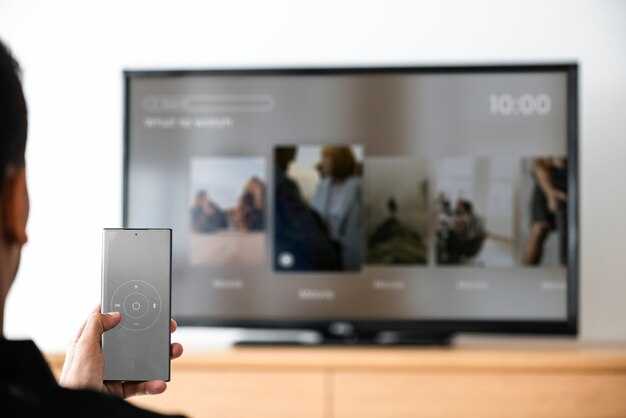
Для начала, воспользуйтесь функцией Miracast, если ваш телевизор поддерживает эту технологию. Активируйте на своем девайсе режим дублирования экрана, затем выберите модель телевизора из списка доступных устройств.
Есть альтернатива – HDMI-кабель. Используйте адаптер с USB-C или Lightning на одном конце, а на другом – стандартное HDMI. Подключите оба устройства, настройте телевизор на правильный HDMI-вход, и содержимое телефона будет отображаться на большом экране.
Если вы предпочитаете безпроводные методы, попробуйте Chromecast. Установите приложение Google Home на телефон, выберите устройство и активируйте трансляцию. Затем наслаждайтесь передачей контента с мобильного на большом дисплее.
Кроме того, некоторые модели Smart TV предлагают специальные приложения для интеграции с мобильными девайсами. Убедитесь, что оба устройства подключены к одной Wi-Fi сети, и воспользуйтесь предложенными функциями.
Эти методы позволяют легко отображать контент с мобильного устройства на телевизоре, превращая просмотр фильмов или игр в комфортный совместный опыт.
Выбор подходящего кабеля для подключения
Рекомендуется использовать HDMI-кабель, так как он обеспечивает высокое качество передачи изображения и звука. Обратите внимание на стандарт версии HDMI – версия 2.0 и выше поддерживает 4K и HDR, что особенно актуально для современных панелей.
Если необходимо подключение устройства с более старым разъемом, подойдут адаптеры HDMI-VGA или HDMI-DVI. Эти варианты позволят соединить устройства с различными входами, при этом качество может немного пострадать.
При выборе кабеля учитывайте длину: оптимальная длина не превышает 5 метров для минимизации потерь сигнала. Для более длинных расстояний нужно использовать активные кабели или усилители сигнала.
Если требуется беспроводное подключение, обратите внимание на технологии Miracast или Chromecast, которые могут существенно упростить процесс. Они избавляют от необходимости в проводах и обеспечивают стабильное соединение в пределах диапазона сети Wi-Fi.
Настройка Wi-Fi для беспроводного соединения
Подключение по беспроводной сети требует наличия работоспособного роутера. Убедитесь, что он включен и находится в зоне действия устройства. Проверьте наличие подключения к интернету, используя другой гаджет.
На устройстве, с которого планируется отправка информации, перейдите в меню настроек. Найдите раздел ‘Wi-Fi’ или ‘Сеть’. Активируйте функцию Wi-Fi и дождитесь появления доступных сетей.
Выберите нужную сеть из списка и введите пароль, если он требуется. Обычно он указан на наклейке роутера. Подключившись, проверьте успешное соединение, открыв браузер или любое интернет-приложение.
Если возникают проблемы, перезагрузите роутер и проверьте настройки безопасности, такие как шифрование WPA2. Убедитесь, что устройства находятся на одной и той же сети.
Если устройство поддерживает звуковые оповещения, активируйте их для получения уведомлений о состоянии соединения. Совместимость устройств также имеет значение; уточните, поддерживает ли ваше оборудование нужные протоколы.
Использование функции Screen Mirroring на Android
Откройте меню «Настройки» на Android-устройстве, найдите раздел «Устройства» или «Подключение». Выберите опцию «Беспроводное отображение», которая может называться «Screen Mirroring» или «Smart View» в зависимости от версии ОС и устройства.
Убедитесь, что телевизор включен и поддерживает функцию беспроводного отображения. На телевизоре найдите режим «Screen Mirroring» или аналогичный, активируйте его. Дождитесь появления телевизора в списке доступных устройств на вашем мобильном устройстве.
После того как телевизор появится в списке, выберите его. По завершении сопряжения образ будет представлен на большом дисплее. Проверьте, активированы ли все необходимые разрешения для передачи данных, чтобы избежать проблем с соединением.
Для лучшего восприятия контента стоит обеспечить минимальное расстояние между мобильным устройством и телевизором, а также отключить возможные помехи от других беспроводных устройств.
Как подключить iPhone к телевизору через AirPlay
Убедитесь, что оба устройства подключены к одной Wi-Fi сети. Затем выполните следующие шаги:
- На iPhone откройте Центр управления, проведя вниз от верхнего правого угла (или вверх от нижнего края на старых моделях).
- Нажмите на иконку ‘Экранная синхронизация’ или ‘AirPlay’.
- Выберите нужное устройство из списка доступных.
- При необходимости введите на iPhone код, который отобразится на большом устройстве.
Для воспроизведения видео или музыки:
- Откройте нужное приложение (например, YouTube, Apple Music).
- Нажмите на значок AirPlay в интерфейсе приложения.
- Выберите, куда хотите отправлять контент.
Если возникают проблемы с подключением, перезагрузите оба устройства и повторите процесс. Также может помочь обновление операционной системы на iPhone и других устройствах.
Настройка HDMI подключения для разных устройств
Для соединения с телевизором через HDMI необходимо выполнить несколько простых шагов, которые зависят от типа источника сигнала.
| Устройство | Действия |
|---|---|
| Ноутбук |
Подключите один конец HDMI-кабеля в соответствующий порт устройства. Выберите правильный вход на телевизоре через меню источников. Настройте разрешение в настройках экрана ноутбука при необходимости. |
| Планшет |
При наличии Mini-HDMI используйте адаптер для подключения к стандартному HDMI-кабелю. Выберите источник сигнала на телевизоре. |
| Смартфон |
Используйте адаптер MHL или SlimPort для подключения к HDMI. Выберите необходимый вход на телевизоре. |
| Игровая приставка |
Подключите HDMI-кабель к консоли и телевизору. Выберите правильный вход на экране. Настройте разрешение в системных настройках консоли, если нужно. |
Важно также проверить наличие обновлений прошивки на устройствах для оптимальной работы HDMI. В случае проблем с сигналом попробуйте перезагрузить оба устройства и проверить исправность кабеля.
Установка и использование сторонних приложений
Получите доступ к сторонним программам через Play Market или App Store. Откройте нужный магазин, введите в строку поиска названия нужных утилит. После нахождения приложения, нажмите кнопку установления и дождитесь завершения процесса.
После установки, запустите приложение и следуйте подсказкам на экране для настройki подключения. Подключите устройство к одной Wi-Fi сети с телевизором. Включите просмотр с помощью найденного в приложении пункта или иконки трансляции. Убедитесь, что обе единицы идентифицируют друг друга.
Некоторые приложения могут требовать дополнительных разрешений. Разрешите доступ к мультимедийным файлам и функциям, если это необходимо. Ознакомьтесь с особенностями каждого приложения, так как в разных программах могут присутствовать уникальные параметры настройки.
Для получения стабильного соединения, рекомендуется периодически проверять обновления установленных приложений. Это улучшает взаимодействие и открывает новые возможности. Если после всех шагов источник не работает, перезагрузите устройства и во избежание проблем убедитесь в согласии настроек доступа к сети.
Проблемы с подключением и их решение
Если не удаётся установить соединение, проверьте, находится ли мобильное устройство и дисплей в одной сети Wi-Fi. Если соединение всё равно не установлено, попробуйте перезагрузить оба устройства.
При использовании технологии Miracast часто возникают сложности. Убедитесь, что поддержка Miracast активирована на телевизоре. Если устройство не обнаруживает телевизор, попробуйте обновить программное обеспечение на обоих устройствах.
Ситуация с отсутствием изображения может быть связана с различными форматами. Проверьте, что видео не имеет форматов, которые не поддерживаются экраном. Убедитесь, что устройство передаёт данные в корректном разрешении.
Если звук отсутствует, проверьте настройки аудиовыхода на мобильном устройстве. Иногда звук можно перенаправить на другой источник. Обратите внимание на громкость как на мобильном аппарате, так и на телевизоре.
| Проблема | Решение |
|---|---|
| Нет соединения | Проверьте сеть Wi-Fi, перезагрузите устройства |
| Отсутствует поддержка Miracast | Активируйте Miracast на телевизоре, обновите ПО |
| Неправильный формат видео | Используйте совместимые форматы, проверьте разрешение |
| Нет звука | Проверьте аудиовыход, настройте громкость |
Совместимость телевизора с мобильными устройствами
При выборе модели для совместимости с мобильными гаджетами обращайте внимание на наличие Wi-Fi Direct и Miracast, что позволит передавать информацию без проводов.
Необходимым условием является поддержка HDMI-CEC, если планируете использовать адаптеры или другие устройства, подключаемые через HDMI. Обратная совместимость с различными стандартами, такими как DLNA, также будет существенным плюсом.
Убедитесь, что ваша панель имеет актуальную версию Smart TV, так как это существенно расширяет возможности. Бренды, такие как Samsung и LG, часто предлагают широкий выбор приложений для передачи контента.
- Проверьте версию операционной системы на мобильном – она должна поддерживать функции обмена данными с телевизором.
- Совместимость с протоколами Bluetooth для беспроводных соединений: многие современные модели телевизоров поддерживают эту технологию.
- Обратите внимание на поддержку форматов видео – это важно для корректного воспроизведения.
Рекомендуется изучить документацию устройства и возможности совместимости, указанные производителем, чтобы избежать проблем во время подключения.
Оптимизация качества изображения и звука
Для достижения наилучших результатов убедитесь, что разрешение вашего устройства совпадает с разрешением телевизора. Это позволит избежать размытия и искажений изображения.
Проверьте настройки цветопередачи. Выберите режим отображения, который соответствует типу контента: кино, спорт или игры. Это может существенно улучшить восприятие.
При использовании беспроводного соединения рекомендуется выбрать стандарт Wi-Fi не ниже 5 ГГц. Это снизит задержки и улучшит стабильность передачи данных.
Качество звука можно улучшить, подключив внешнюю акустическую систему. Используйте HDMI ARC или оптический кабель для аудио, чтобы снизить задержку.
Чтобы избежать помех, исключите беспроводные устройства, работающие на тех же частотах, что и передача.
Используйте приложения для настройки параметров изображения и звука, которые предоставляют расширенные возможности адаптации под конкретные условия просмотра.
- Проверьте наличие обновлений прошивки на телевизоре и мобильном устройстве.
- При соединении через HDMI используйте кабели, поддерживающие High Speed, для передачи 4K и HDR контента.
- Настройте параметры HDR в меню телевизора для лучшего отображения контента с высоким динамическим диапазоном.
Поэкспериментируйте с настройками аудиосистемы, включая различные режимы звука, для выявления наилучшего звучания в зависимости от типа контента.
Регулярно очищайте кэш приложений, чтобы избежать замедления работы потокового контента. Это способствует более плавному воспроизведению.
Запустите приложение Google Home на вашем гаджете. Убедитесь, что устройство и Chromecast подключены к одной сети Wi-Fi.
В интерфейсе приложения найдите и выберите ваш Chromecast. Нажмите на значок «Трансляция» или «Cast» в правом верхнем углу. Выберите, что хотите передать: весь экран или конкретное приложение.
При передачи вашего дисплея может потребоваться подтверждение, после чего контент начнёт отображаться на большом формате. Для остановки трансляции просто вернитесь в приложение Google Home и выберите опцию отключения.
Работает с большинством популярных сервисов, включая YouTube, Netflix и Spotify. Для передачи мультимедиа из таких приложений, просто нажмите на значок «Трансляция» в самом приложении, затем выберите нужное устройство.
В случае возникновения проблем проверьте сетевые настройки, перезагрузите ваши устройства или обновите приложение до последней версии. Стабильное соединение Wi-Fi обеспечит наилучшее качество трансляции.