
Как скачать приложение совкомбанк халва на телефон
Для получения доступа к удобным финансовым возможностям от Совкомбанка, начните с загрузки софта из официальных источников на свое устройство. На платформах Android это Google Play, для iOS — App Store.
Введите в строке поиска название продукта и выберите соответствующий элемент из предложенного списка. Убедитесь, что автор приложения — Совкомбанк, это гарантирует безопасность и правильную работу сервиса.
После нахождения, просто нажмите кнопку для завершения процедуры установки. В случае, если на вашем устройстве недостаточно памяти, подумайте о том, чтобы освободить место перед началом установки. При первом запуске потребуется пройти регистрацию или войти в свою учетную запись.
Следуйте инструкциям на экране, чтобы настроить необходимые функции и получить максимальную выгоду от всех предложенных опций. Обратите внимание на уведомления о обновлениях, чтобы всегда оставаться в курсе новых возможностей.
Как скачать приложение Совкомбанк Халва на телефон

Для получения доступа к функционалу сервиса выполните следующие действия:
| Устройство | Инструкция |
|---|---|
| Android | Откройте Google Play, в строке поиска введите название и выберите нужный вариант. Нажмите кнопку установки. |
| iOS | Запустите App Store, выполните поиск по названию. Найдите необходимый продукт и нажмите на кнопку загрузки. |
После завершения установки откройте интерфейс, введите свои учетные данные для входа. Если у вас еще нет профиля, воспользуйтесь функцией регистрации для создания нового аккаунта.
Убедитесь, что устройство подключено к интернету для корректной работы сервиса. Для получения уведомлений об обновлениях рекомендуем включить автозагрузку на устройствах.
Проверка совместимости устройства с приложением

Проверьте, что версия операционной системы вашего мобильного устройства не ниже Android 5.0 или iOS 12. Это гарантирует стабильную работу выбранного софта.
Убедитесь, что устройство имеет достаточно свободного места для установки. Рекомендуется наличие не менее 100 МБ дискового пространства.
Проверьте наличие последних обновлений для операционной системы. Устаревшая версия может привести к ошибкам при использовании.
Обратите внимание на сертификаты безопасности. Устройство должно иметь актуальные антивирусные программы, чтобы обеспечить защиту личных данных.
Рекомендуется также проверить совместимость устройства с процессором, так как некоторые приложения могут требовать определённых архитектур, таких как ARM или x86.
Если у вас возникли сомнения, посетите официальный сайт, где перечислены поддерживаемые устройства и минимальные системные требования. Это поможет вам разобраться в совместимости и избежать проблем.
Скачивание из Google Play для Android
Зайти в магазин приложений Google Play. В поисковой строке ввести название финансового сервиса. После отображения результатов выбрать необходимый вариант.
Для инсталляции нажать кнопку «Установить». Обязательно ознакомьтесь с разрешениями, которые требуется предоставить. Это поможет лучше понять, какие данные будут использованы.
После завершения загрузки, на главном экране или в меню появится значок с изображением. Кликнуть на иконку для открытия. При необходимости войти в учетную запись для полноценного использования возможностей.
Рекомендуется обновлять программное обеспечение, чтобы получить доступ к новым функциям и улучшениям безопасности. Для этого зайти в настройки Google Play и включить автоматическое обновление.
В случае проблем с загрузкой, проверьте, достаточно ли памяти на устройстве. Очистка кэша Google Play может помочь решить некоторые ошибки. В таких ситуациях также полезно перезапустить устройство.
Следите за оценками и отзывами других пользователей, это поможет сделать осознанный выбор при инсталляции. При необходимости используйте функцию «Поделиться» для отправки ссылки на загрузку друзьям или родственникам.
Установка приложения на Android-устройства
Перейдите в Google Play Market. В строке поиска введите название сервиса. Найдите нужный вариант в списке результатов.
Нажмите на иконку программы, чтобы открыть страницу с описанием. Убедитесь, что вы проверили рейтинги и отзывы пользователей.
Для установки нажмите на кнопку Установить. Ожидайте завершения загрузки и установки. В зависимости от скорости интернета, это может занять несколько минут.
После завершения процесса открывайте интерфейс с главного экрана устройства или в разделе Приложения.
Рекомендуется выполнить первоначальные настройки, следуя инструкциям на экране. Это может помочь в более удобном использовании функционала.
Скачивание из App Store для iOS
Обратитесь к App Store на своём iPhone или iPad. В верхней части экрана найдите значок поиска.
Введите название продукта в строку поиска.
Просмотрите результаты и выберите нужный вариант с правильным логотипом. Обратите внимание на разработчика, чтобы избежать подделок.
Нажмите на кнопку загрузки, которая выглядит как облако с стрелкой. Потребуется ввести Apple ID, если вы не вошли ранее.
Дождитесь завершения установки. Значок появится на главном экране.
- Убедитесь, что ваше устройство обновлено до последней версии iOS.
- Проверьте наличие достаточного объема памяти для успешной загрузки.
- При необходимости, подключите устройство к Wi-Fi для оптимальной скорости.
Установка приложения на iPhone и iPad

Перейдите в App Store на устройстве. Введя название в строку поиска, найдите нужный продукт. При наличии результатов обратите внимание на правильность названия и разработчика.
Для загрузки продукта коснитесь значка ‘Загрузить’ или иконки облака с стрелкой вниз, если вы ранее устанавливали его. Не забудьте ввести Apple ID для подтверждения, если потребуется. После завершения установки иконка появится на главном экране.
При первом запуске можете встретить предложение пройти аутентификацию. Выполните все шаги, указанные на экране, чтобы настроить доступ. Настройки безопасности, такие как Face ID или Touch ID, помогут защитить ваш аккаунт.
В случае возникновения проблем с установкой проверьте наличие обновлений для операционной системы, а также стабильность интернет-соединения. Если проблема не устраняется, попробуйте перезагрузить устройство и повторить процесс.
Регистрация в приложении Совкомбанк Халва

Запуск нового аккаунта требует ввода номера карты и создания пароля. Убедитесь, что вы используете действующий номер, чтобы получить доступ к функционалу.
После загрузки интерфейс предложит ввести личные данные: ФИО, дату рождения, мобильный телефон. Подтвердите номер с помощью кода, отправленного в СМС.
Настройте четырехзначный PIN-код для обеспечения безопасности. Храните его в секрете от посторонних.
Если используете биометрическую аутентификацию, активируйте эту опцию для быстрых входов в систему.
Обязательно ознакомьтесь с условиями и положениями сервиса перед подтверждением регистрации. Пройдите верификацию для разблокировки всех функций.
После завершения процесса, получите доступ ко всем возможностям без ограничений. Тщательно следите за уведомлениями и обновлениями для улучшения пользовательского опыта.
Настройки безопасности приложения
Активируйте двухфакторную аутентификацию для повышения защиты учетной записи. Это требует ввода дополнительного кода, отправляемого на ваш номер телефона или электронную почту при каждом входе.
Регулярно обновляйте программное обеспечение для получения последних исправлений уязвимостей. Обновления содержат улучшения безопасности, которые минимизируют риски.
Настройте уведомления о подозрительной активности. Включите опцию уведомлений при входе с незнакомых устройств или изменении настроек аккаунта.
Выбирайте надежные пароли. Используйте комбинацию букв, цифр и специальных символов, избегайте очевидных решений, таких как даты рождения или имена. Рекомендуется периодически менять пароли.
Активируйте блокировку доступа к своему устройству. Используйте графический ключ, PIN или биометрическую аутентификацию для повышения уровня безопасности.
Помните о том, что открытые сети Wi-Fi несут риск перехвата данных. Используйте виртуальную частную сеть (VPN) для шифрования соединения в таких случаях.
Проверяйте разрешения, запрашиваемые сервисами. Некоторые функции могут требовать доступ к личным данным или ресурсам устройства, убедитесь, что они оправданы.
Восстановление доступа к аккаунту
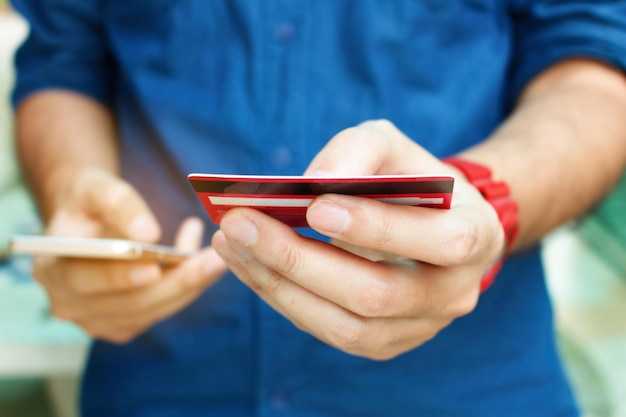
Для восстановления доступа к личному кабинету выполните следующие действия. Перейдите на экран входа и нажмите на опцию ‘Забыли пароль?’ или ‘Восстановить доступ’. Введите номер учетной записи или номер телефона, связанный с аккаунтом.
Получите SMS с кодом для подтверждения личности. Введите этот код в соответствующее поле. Затем создайте новый пароль, соблюдая требования к его сложности: он должен включать буквы, цифры и специальные символы.
Если у вас нет доступа к указанному номеру, воспользуйтесь формой обратной связи. Укажите необходимые данные для идентификации и ждите ответа от службы поддержки. Они помогут восстановить доступ, предоставив альтернативные варианты подтверждения личности.
Рекомендуется обновлять пароль раз в несколько месяцев для повышения безопасности. Также настройте двухфакторную аутентификацию при наличии такой возможности.
Обновление приложения до последней версии
Для актуализации функционала и устранения ошибок необходимо регулярно проверять наличие обновлений. В случае использования устройства на платформе Android зайдите в Google Play Market, откройте раздел «Мои приложения и игры». Найдите нужный элемент в списке установленных и нажмите на кнопку обновления.
Для владельцев устройств на iOS следует открыть App Store, перейти в раздел «Обновления» в нижней части экрана. Здесь отыскать нужный софт и нажать кнопку «Обновить» рядом с ним.
Ручная проверка обновлений возможна и через настройки. На Android откройте меню «Настройки», затем выберите «Приложения» и найдите интересующий вас софт. Проверьте, доступна ли версия выше установленной. На iOS можно зайти в «Настройки», прокрутить вниз до списка приложений и проверить наличие обновлений для каждого из них.
Рекомендуется включить автоматическое обновление, чтобы получать новые версии без необходимости вручную следить за обновлениями. Настройки автоматической загрузки доступные в Google Play и App Store позволят сэкономить время и гарантировать использование самой свежей версии.
При возникновении проблем с загрузкой новых функций, попробуйте очистить кэш через настройки устройства. Также убедитесь в достаточном количестве свободного пространства для установки обновлений.
Контроль за расходами через приложение
Установите опцию категорий расходов, чтобы легко отслеживать, на что тратятся средства. Этот функционал позволяет рассматривать траты по группе, например, на продукты, развлечения или транспорт.
Регулярные уведомления помогут контролировать финансовые операции в реальном времени. Настройте получение уведомлений о крупных покупках или выходе за пределы установленного бюджета, чтобы оставаться в курсе своих трат.
Используйте аналитику для оценки своих расходы. Графики и отчеты наглядно демонстрируют, куда уходит бюджет, что позволяет принимать более обоснованные финансовые решения.
Запланируйте автоматическое создание отчетов в определенный период – это существенно облегчит мониторинг расходов. Такой подход будет полезен для планирования будущих затрат и оптимизации бюджета.
Воспользуйтесь функцией бюджета, установив лимиты на каждую категорию. Это позволит избежать перерасхода и реализовать финансовые цели быстрее.
Просматривайте историю операций для анализа привычек расходования. Это поможет выявить неэффективные траты и скорректировать финансовый план.