
Как самому подключить мобильный банк сбербанка через телефон
Для доступа к удобным финансовым операциям запаситесь мобильным устройством и выполните несколько простых шагов. Сделать это можно за считанные минуты. Вам потребуется иметь под рукой SIM-карту, зарегистрированную на ваше имя, и доступ к интернету.
Запустите операционную систему вашего гаджета и найдите специализированное приложение, если оно еще не установлено. Переходите на официальную страницу, скачайте и установите программное обеспечение. После завершения установки откройте приложение, предоставив необходимые разрешения для его работы.
Следующий этап – регистрация. Введите номер, который привязан к вашему счету, и следуйте инструкциям на экране. Вам также может понадобиться подтверждение, полученное через SMS. После выполнения всех действий вы получите доступ к услугам и сможете управлять всеми функциями прямо с экрана вашего устройства.
Не забудьте изучить интерфейс, чтобы получить максимум от возможностей, которые он предлагает. В случае возникновения вопросов или трудностей, воспользуйтесь справочной информацией внутри приложения для получения дополнительной поддержки.
Как самому подключить мобильный банк Сбербанка через телефон
Для активации услуги достаточно выполнить несколько простых шагов. Во-первых, зайдите в приложение ‘Сбербанк Online’ на устройстве.
Если приложение отсутствует, загрузите его из магазина приложений и выполните установку. Следующий этап – авторизация. Введите номер карты и пароль или воспользуйтесь биометрической идентификацией.
После входа перейдите в раздел управления счетами. Найдите опцию ‘Настройки’ или ‘Услуги’. В этом разделе будет доступен список предложений, среди которых выберите нужный.
- Нажмите на ‘Подключение услуги’.
- Подтвердите действия, следуя указаниям на экране.
- После завершения процесса дождитесь уведомления о успешном подключении.
Важно проверить возможность использования данной функции на вашем устройстве и убедиться, что SIM-карта активна. При возникновении вопросов обратитесь в поддержку или в ближайшее отделение для получения дополнительных разъяснений.
Установка приложения Сбербанк Онлайн
Зайдите в App Store или Google Play в зависимости от операционной системы вашего устройства.
Введите в строке поиска ‘Сбербанк Онлайн’. Выберите нужное приложение из списка. Убедитесь, что оно разработано Сбербанком.
Нажмите кнопку ‘Установить’ и дождитесь завершения загрузки. В зависимости от скорости интернета это может занять несколько минут.
После установки откройте приложение и примите условия использования, если они будут предложены.
Введите номер своего счета или карты и следуйте инструкциям для завершения регистрации пользователя.
При необходимости выполните подтверждение личности через SMS или другие доступные способы.
Сохраните доступ к своему аккаунту, создавая надежный пароль и настройте дополнительно функции безопасности, если это требуется.
Теперь вы можете пользоваться всеми функциями, доступными в приложении, для управления финансами и выполнения операций.
Регистрация в приложении с использованием номера телефона
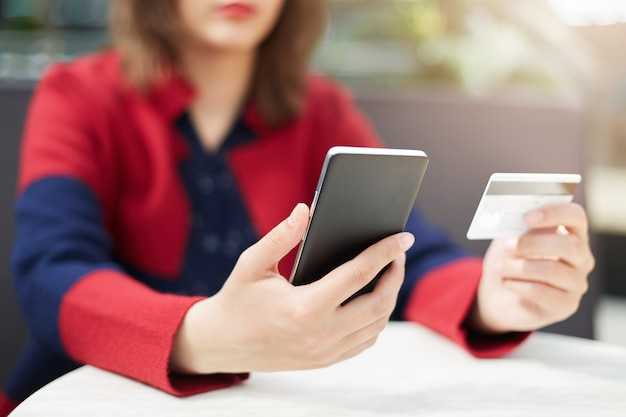
Для регистрации в приложении требуется выполнить несколько шагов:
- Запустите приложение на устройстве.
- На главном экране выберите опцию «Регистрация».
- Введите личный номер мобильного оператора в соответствующее поле.
- Дождитесь смс-сообщения с кодом подтверждения.
- Введите полученный код в приложение.
- Создайте пароль для доступа к личному кабинету.
- Заполните необходимые поля с личной информацией (ФИО, дата рождения и т.д.).
- Подтвердите выполнение всех введенных данных и согласие с условиями использования.
После выполнения этих шагов доступ к услугам будет активирован, и можно начать пользоваться функционалом приложения. При возникновении проблем внимательно проверьте введенные данные и повторите попытку получения кода подтверждения.
Получение и ввод кода подтверждения

Для подтверждения действий потребуется код, который будет отправлен на привязанный номер. Убедитесь, что ваш мобильный доступен для получения сообщений. В случае, если не пришло СМС, проверьте настройки телефона и наличие связи.
После получения сообщения с кодом, внимательно введите его в соответствующее поле. Убедитесь в отсутствии лишних пробелов и символов. Коды имеют временную привязку, поэтому ввод следует делать незамедлительно.
| Шаг | Действие |
|---|---|
| 1 | Проверьте, что номер телефона актуален и доступен. |
| 2 | Ожидайте получения СМС с кодом. |
| 3 | Внимательно введите код в приложении. |
| 4 | Проверьте правильность ввода, избегая лишних символов. |
При возникновении проблем с получением сообщения рекомендуется заново запросить код, следуя указаниям системы. Убедитесь, что вы не использовали код ранее, так как повторный ввод может привести к ошибке. В случае неоднократных неудач, обратитесь в службу поддержки.
Создание пароля для доступа к мобильному банку
Для доступа к услугам требуется выбрать надежный пароль, который состоит минимум из восьми символов. Рекомендуется использовать комбинацию букв (верхнего и нижнего регистра), цифр, а также специальных знаков, таких как !, @, #, $, %, и т.д.
Не стоит применять простые и очевидные пароли, такие как «12345678» или «password». Используйте уникальные фразы, которые легко запомнить, но сложно угадать. Например, сочетание первого буквы каждого слова из строки ‘Я люблю Читать книги Весной!’ может стать хорошим вариантом.
После создания пароля убедитесь, что он не повторяется на других ресурсах. Это снизит риск взлома аккаунта. Регулярно меняйте пароль, например, раз в три-ши месяц и избегайте хранения пароля в незащищенных местах.
Если имеется возможность, активируйте двухфакторную аутентификацию. Это добавит дополнительный уровень защиты, даже если пароль будет скомпрометирован. Всегда следите за новыми методами повышения безопасности.
Настройка уведомлений о транзакциях
Перейдите в раздел ‘Настройки’ приложения. Найдите пункт, отвечающий за уведомления. Убедитесь, что функция уведомлений активирована. Выберите тип уведомлений, которые хотите получать: о расходах, поступлениях или обоих. Часто можно установить режим отправки сообщений: в реальном времени или в виде ежедневного отчета.
Установите предпочтительный способ получения оповещений: через пуш-уведомления или SMS. Для SMS-варианта может понадобиться ввести номер телефона, если он не привязан к аккаунту. Проверьте ввод, чтобы избежать ошибок.
После регулировки соберите все данные о транзакциях, которые вас интересуют. Если требуется, протестируйте настройки, совершив небольшую операцию. Убедитесь, что уведомления приходят в соответствии с установленными параметрами.
Регулярно обновляйте настройки, если меняются предпочтения или контактные данные. Это позволит не пропускать важную информацию о финансовых операциях.
Добавление карты для использования в мобильном банке
Откройте приложение, перейдите в раздел ‘Карты’. Нажмите на кнопку ‘Добавить карту’. Введите данные карточки: номер, срок действия и код безопасности. Убедитесь, что информация введена без ошибок.
После этого выберите метод подтверждения операции. Обычно доступно два варианта: получение SMS или звонок. Пройдите процедуру подтверждения, введя код, полученный на указанный номер.
После успешной проверки карта станет доступной для транзакций. Убедитесь, что активированы необходимые настройки безопасности, такие как уведомления о операции и блокировка по геолокации.
При возникновении трудностей обратитесь в службу поддержки через приложение или по горячей линии. Часто доступна функция чата в разделе помощи, где можно быстро уточнить детали.
Проверка баланса через мобильный банк

Используйте встроенные функции приложения для получения актуальной информации о средствах на счете. Зарегистрируйтесь и войдите в приложение, после чего найдите раздел с балансом. Он обычно отображается на главной странице.
Для быстрой проверки введите команду USSD на своем устройстве. Например, наберите *900# и нажмите кнопку вызова. Система ответит сообщением с текущим состоянием счета.
С помощью SMS-уведомлений также можно быстро получить данные о балансе. Отправьте SMS-сообщение с текстом ‘Баланс’ на номер, указанный в ваших настройках. Ответ придет в короткие сроки.
Регулярно проверяйте баланс, чтобы избегать нежелательных ситуаций с недостатком средств. Это поможет контролировать расходы и планировать бюджет более эффективно.
Открытие и управление вкладками в приложении
Для доступа к нужной информации в интерфейсе приложения воспользуйтесь вкладками, доступными на главном экране. Они позволяют быстро переключаться между разделами, такими как счета, переводы и кредиты.
Чтобы открыть новую вкладку, просто нажмите на соответствующий значок внизу экрана. После этого выбранный раздел откроется, предоставляя доступ к необходимым функциям.
Для управления открытыми вкладками выполните следующие шаги:
- Нажмите на значок вкладок, чтобы увидеть все открытые разделы.
- Зажмите нужную вкладку для отображения дополнительных опций.
- Выберите “Закрыть” для удаления вкладки или “Перейти” для возврата к ней.
Если вы хотите изменить порядок вкладок, удерживайте вкладку и перетаскивайте её в нужное место.
Регулярно очищайте список открытых вкладок для улучшения функциональности приложения. Это поможет избежать лишних нагрузок на интерфейс и ускорит работу.
Вы также можете настроить отображение вкладок в разделе настроек, выбирая часто используемые функции для быстрого доступа.
Оплата услуг и перевод средств через мобильный банк
Используйте функционал для мгновенного перевода с карты на карту. В меню выберите раздел ‘Переводы’. Укажите номер карты получателя и необходимую сумму. Подтвердите операцию с помощью кода, полученного в SMS.
Для оплаты услуг зайдите в раздел ‘Платежи’. Выберите категорию, например, коммунальные услуги или штрафы. Введите лицевой счет и сумму. Проверьте данные и подтвердите платеж. Храните электронный чек для отчетности.
Для регулярных платежей создайте шаблон. В разделе ‘Шаблоны’ добавьте нужные реквизиты и задайте периодичность. Это упростит повторяющиеся операции и исключит необходимость ввода данных каждый раз.
Помните о лимитах на переводы и платежи, которые могут варьироваться в зависимости от настроек учетной записи. Убедитесь, что на счете достаточно средств для выполнения транзакций.
Ваша безопасность важна. Используйте надежные пароли и активируйте двухфакторную аутентификацию для защиты от несанкционированного доступа.
Использование функции блокировки карты

Для мгновенной блокировки карты откройте приложение учреждения и перейдите в раздел «Карты». Найдите нужный платежный инструмент и выберите опцию «Заблокировать». Подтвердите действие, введя код подтверждения из SMS. Блокировка вступит в силу немедленно.
Если доступ к приложению отсутствует, воспользуйтесь горячей линией. Позвоните по номеру, указанному на сайте, и дайте оператору необходимые данные для идентификации. Блокировка произойдет после подтверждения вашей личности.
В случае нахождения карты заранее разблокировать ее можно теми же способами. В приложении выберите пункт «Разблокировать», введите код и подтвердите. На горячей линии это также можно сделать после подтверждения личности.
Действуйте, если потеряли платежный инструмент или подозреваете неправомерные действия. Регулярно проверяйте транзакции и сразу реагируйте на подозрительные операции через приложение или по телефону.
Преимущества использования мобильного банка Сбербанка

Установка приложения предоставляет доступ к множеству функций, которые упрощают управление финансами. Быстрая проверка баланса и операций происходит в одно касание, что экономит время.
Безопасность операций гарантируется современными методами шифрования. В случае потери устройства возможность временной блокировки аккаунта осуществляется быстро. Это значительно снижает риски киберпреступлений.
Доступ к финансовым услугам круглосуточно является весомым плюсом. Возможность совершать переводы, оплачивать счета и делать покупки в любое время превращает финансовые операции в удобный процесс.
| Преимущество | Описание |
|---|---|
| Удобство | Быстрый доступ к финансовым данным и операциям из любого места. |
| Безопасность | Современные методы защиты данных, контроль доступа и возможность блокировки без посещения отделения. |
| Расширенные функции | Управление картами, настройка автоплатежей и получение уведомлений о транзакциях. |
| Информативность | Доступ к аналитике расходов и доходов для более осознанного планирования бюджета. |
Также приложение позволяет осуществлять открытия новых счетов и депозитов, что расширяет возможности клиента. Наличие персонализированных предложений и бонусов делает взаимодействие более выгодным.