
Как с телефона смотреть на телевизоре фильмы
Для начала, убедитесь, что оба устройства подключены к одной Wi-Fi сети. Это упрощает процесс передачи видеопотока и обеспечивает стабильное соединение. Для этого зайдите в настройки вашего маршрутизатора и проверьте подключение обоих устройств.
Если на вашем экране есть поддержка технологии Miracast, вам нужно лишь активировать данную функцию. На большинстве современных платформ это делается через меню «Устройства» или «Беспроводное отображение». Далее откройте приложение на вашем мобильном устройстве, которому вы хотите дать доступ к экрану, и выберите опцию отображения.
При отсутствии Miracast доступны альтернативные методы. Например, используйте специальные приложения для передачи контента, такие как Google Home или AirPlay для устройств Apple. Установите необходимое приложение, выполните вход и следуйте указаниям для соединения с более крупным экраном. Вы сможете наслаждаться фильмами или сериалами, используя только ваш смартфон.
Выбор метода подключения телефона к телевизору

Для передачи контента можно воспользоваться Wi-Fi Direct. Этот стандарт обеспечивает высокую скорость и стабильное соединение без потребности в роутере. На устройствах найдите соответствующую настройку и следуйте инструкциям для сопряжения.
Другим вариантом является Miracast, который поддерживает большинство современных моделей. Убедитесь, что этот режим активирован на обоих устройствах, затем выберите нужное и начните трансляцию.
HDMI-кабель также подойдет для надежного соединения. Подключите один конец кабеля к соответствующему порту вашего устройства, а другой – к телевизору. Автоматически установится подключение, после чего можно передавать изображения и звук.
Bluetooth считается менее распространенным, но подходит для минимализма. Обратите внимание, что качество передачи может быть ниже, чем у других способов.
Существуют платформы как Chromecast, которые позволят легко стримить контент с удобного интерфейса. Подключив устройством фирмы к HDMI-порту, используйте приложение для передачи информации.
Использование HDMI-кабеля для подключения
HDMI-кабель позволяет быстро и качественно передать изображение и звук на экран. Подключите один конец кабеля к HDMI-входу телевизора, а другой – к порту вашего устройства. Убедитесь, что выбранный вход активен на дисплее, используя пульт управления.
При выборе кабеля учитывайте его длину и версию. Оптимальный вариант – стандартный HDMI, поддерживающий разрешение до 1080p. Для 4K контента необходимо использовать HDMI 2.0 или выше. Также учтите, что кабель длиной более 10 метров может ухудшить качество сигнала.
После подключения убедитесь, что звуковые настройки вашего гаджета перенастроены на HDMI. Это можно сделать в меню настроек звука. Если изображение не отображается, проверьте правильность подключения и настройки источника на телевизоре.
Подключение через Wi-Fi: Smart TV и Chromecast
Для интеграции устройства с Smart TV или Chromecast требуется наличие Wi-Fi сети. Убедитесь, что телевизор и источник сигнала подключены к одной сети. На дисплее Smart TV найдите функцию «Screen Mirroring» или «Отображение экрана» в настройках.
С помощью Chromecast загрузите мобильное приложение Google Home. Откройте его и добавьте устройство, следуя инструкциям на экране. Программа даст возможность подключиться к Chromecast через Wi-Fi. При успешном подключении вы увидите индикатор в приложении.
После настройки наберите нужный контент в приложении, поддерживающем функцию трансляции, например, YouTube или Netflix. Нажмите значок Cast и выберите ваше устройство. Таким образом, выбранный контент начнет транслироваться на экран телевизора.
Для Smart TV загрузите аналогичные приложения с поддержкой потоковой передачи. Обычно они имеют встроенные функции подключения к мобильным устройствам. Откройте нужное приложение на смарт-устройстве, выберите контент и нажмите на значок передачи.
Иногда может возникнуть необходимость обновить прошивку устройства для устранения ошибок и улучшения функциональности. Следите за обновлениями через настройки телевизора.
Эфирные протоколы: DLNA и Miracast

Для удобной передачи контента между устройствами можно воспользоваться DLNA и Miracast. Оба протокола отличаются простотой использования и возглавляют список популярных технологий.
DLNA
DLNA (Digital Living Network Alliance) представляет собой стандарт для потоковой передачи мультимедийных данных по локальной сети. Устройство, поддерживающее DLNA, может служить медиа-сервером, предоставляя доступ к музыке, фотографиям и видео с других устройств. Чтобы воспользоваться DLNA:
- Убедитесь, что ваше оборудование совместимо с DLNA.
- Подключите все устройства к одной сети Wi-Fi.
- Используйте медиаплеер, поддерживающий DLNA для доступа к контенту.
Miracast
Miracast обеспечивает беспроводное дублирование экрана. Он позволяет передавать изображение и звук с устройства на экран поддерживающего Miracast устройства. Преимущества Miracast:
- Нет необходимости в маршрутизаторе, если имеются совместимые устройства.
- Поддержка разрешения до 1080p.
Для начала работы с Miracast:
- Убедитесь, что оба устройства совместимы с Miracast.
- Активируйте функцию на источнике и принимающем устройстве.
- Выберите устройство для отображения контента.
| Протокол | Тип подключения | Поддерживаемые форматы | Качество передачи |
|---|---|---|---|
| DLNA | Локальная сеть | Аудио, видео, изображения | Зависит от сети |
| Miracast | Wi-Fi Direct | Аудио и видео | До 1080p |
Оба протокола предлагают надежные решения для использования мультимедиа. Выбор зависит от конкретных задач и доступных устройств. Сравнение функционала позволит найти наилучший вариант для ваших нужд.
Настройка AirPlay на устройствах Apple
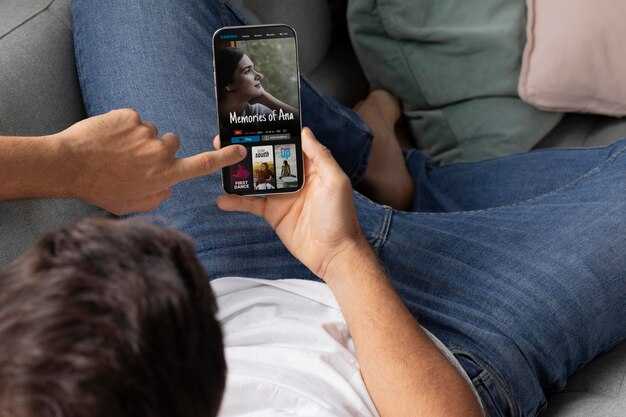
Убедитесь, что устройство и AirPlay-совместимый приемник подключены к одной сети Wi-Fi. На iPhone или iPad откройте Центр управления, проведя вниз от верхнего правого угла экрана или вверх от нижнего края (в зависимости от модели).
Нажмите на кнопку ‘Экранное дублирование’ или ‘AirPlay’, выберите нужное устройство из списка. Для трансляции аудио выберите ‘AirPlay’ в аудиовоспроизводящей панели, затем укажите устройство.
На Apple TV убедитесь, что AirPlay включён. Перейдите в ‘Настройки’ > ‘AirPlay и HomeKit’ и активируйте функцию. Настройте уровень доступа, чтобы разрешить отображение контента от всех устройств или только от тех, что находятся в вашем домочадстве.
В случае проблем с соединением попробуйте перезапустить всё оборудование. Сброс настроек сети на устройстве также может помочь устранить неполадки.
Использование AirPlay возможно с приложений, поддерживающих эту функцию. Убедитесь, что приложения обновлены до последних версий для корректной работы.
Использование приложений для трансляции контента
Рекомендуется установить приложение Chromecast или Miracast в зависимости от модели устройства. Эти приложения обеспечивают стабильный и качественный поток контента.
Для Chromecast:
- Убедитесь, что оба устройства подключены к одной сети Wi-Fi.
- Откройте приложение, которое поддерживает функцию «Cast» (например, YouTube, Netflix).
- Нажмите на иконку «Cast» и выберите ваш Chromecast.
Что касается Miracast:
- Перейдите в настройки устройства и найдите опцию «Беспроводной дисплей».
- Включите функцию или выберите соответствующее устройство.
Есть и другие популярные решения:
- AirPlay: для пользователей Apple. Активируйте функцию AirPlay в настройках и выберите совместимое устройство.
- DLNA: поддерживается во многих Smart TV. Установите приложение для DLNA, чтобы транслировать контент с мобильного.
Используйте специализированные приложения, такие как BubbleUPnP или AllCast, для расширенных возможностей потоковой передачи контента.
Выбор и установка необходимых приложений

Рекомендуется установить приложения Miracast или Chromecast для беспроводного соединения. Miracast поддерживается многими устройствами и позволяет дублировать экран с минимальными задержками. Chromecast требует отдельного устройства, подключаемого к HDMI-порту, но предоставляет расширенные функции потоковой передачи.
Для стриминга контента установите Netflix, YouTube или VLC. Эти программы обеспечивают высокое качество видео и доступ к обширной библиотеке материалов. Проверка совместимости с вашим телевизором также обязательна.
Приложения для локального воспроизведения, такие как BubbleUPnP или AllConnect, позволяют передавать медиафайлы прямо с устройства на экран. Убедитесь, что ваше устройство и телевизор находятся в одной сети Wi-Fi для успешного подключения.
Загружайте необходимые приложения через официальный магазин на вашем устройстве. После установки следуйте инструкциям для настройки соединения и доступа к контенту. Убедитесь, что у вас установлены последние версии программ для оптимальной работы.
Проверьте настройки разрешений и сети для устранения возможных проблем с производительностью. Скачивание актуальных обновлений улучшит функциональность и устранит баги. Периодическая переустановка приложений может помочь в случае неисправностей.
Решение проблем с качеством изображения
Проверяйте соединение. Если картинки нет или присутствуют артефакты, убедитесь, что используемый адаптер или кабель соответствует стандартам вашего оборудования. Оптимальные версии HDMI или MHL могут значительно улучшить качество передачи.
Убедитесь в наличии обновлений. Регулярно проверяйте наличие обновлений для программного обеспечения устройства и телевизора. Устаревшие версии могут вызывать проблемы с совместимостью и качеством изображения.
Настройте разрешение. Проверьте настройки на вашем мобильном устройстве. Если телевизор поддерживает более высокие разрешения, установите соответствующее значение в настройках. Это поможет избежать растяжения изображения.
Снижайте нагрузку на сеть. Если потоковое видео работает с задержками или ухудшением качества, попробуйте подключить устройства к роутеру через Ethernet-кабель. Это обеспечит стабильный интернет-сигнал.
Переключите источники. Проблемы могут возникать из-за неподходящего входа на телевизоре. Переключите на другой HDMI-порт или воспользуйтесь альтернативными методами передачи информации, такими как зеркалирование экрана.
Настройте параметры изображения. В меню телевизора измените настройки изображения на режим «Кинематографический» или «Игровой». Это поможет оптимизировать цветовую палитру и четкость контента, что может значительно улучшить восприятие.
Отключите ненужные устройства. Избыточное количество активных устройств в сети может ухудшить качество. Отключите те, которые не используются, для увеличения скорости передачи данных.
При необходимости обновите оборудование. Если проблемы сохраняются, возможно, стоит рассмотреть возможность приобретения нового телевизора или адаптера, который поддерживает более современные форматы и протоколы.
Управление воспроизведением с телефона
Используйте специальное приложение для дистанционного контроля воспроизведения контента. Приложения, такие как Chromecast, Roku или SmartThings, позволяют управлять медиа-плеером с мобильного устройства.
Убедитесь, что обе машины подключены к одной сети Wi-Fi. Это обеспечит стабильный поток данных. После подключения выберите контент на экране смартфона и отправьте его на дисплей.
- Пробуйте функции паузы, перемотки и воспроизведения с помощью кнопок на экране приложения.
- Некоторые приложения поддерживают голосовые команды для управления, что делает процесс более удобным.
- При возможности активируйте режим ‘умного’ управления, чтобы получать уведомления о новых сериях или доступных обновлениях.
Также рекомендуется проверять наличие обновлений программного обеспечения для приложения и устройства. Это помогает избежать проблем с совместимостью и улучшает производительность.
Использование функции ‘Picture in Picture’ позволяет одновременно управлять воспроизведением, не прерывая работу с другими приложениями.
Не забывайте о возможности создавать свои плейлисты прямо с устройства, что упростит доступ к любимым сценам или эпизодам. Правильная настройка поможет упростить процесс взаимодействия и повысить комфорт при просмотре.
Советы по выбору фильмов и сериалов для просмотра
Оценивайте жанр: Определите, какие эмоции хотите испытать. Комедии подойдут для поднятия настроения, драмы – для глубоких раздумий, а триллеры создадут атмосферу напряженности.
Используйте рейтинги: Обратитесь к ресурсам с отзывами, таким как IMDb или Rotten Tomatoes. Высокие оценки часто указывают на качество контента.
Рекомендации друзей: Спросите у знакомых, что они смотрели и что им понравилось. Личный опыт часто оказывается более достоверным, чем сухие оценки.
Соблюдайте временные рамки: Выбирайте короткие сериалы или фильмы продолжительностью около 90 минут, если у вас мало свободного времени. Это позволит вам не переутомляться и не тратить много сил.
Обратите внимание на актерский состав: Знакомые или любимые артисты могут существенно повысить интерес к произведению, особенно если они уже успели удивить в других ролях.
Следите за тенденциями: Придайте значение новым релизам и популярным сериалам. Такие проекты часто становятся обсуждаемыми и рекомендуется смотреть их с друзьями.
Экспериментируйте: Пробуйте новые жанры или фильмы из других стран. Это может расширить горизонты и привлечь интерес к уникальным сюжетам.
Безопасность и защита данных при подключении
Используйте проверенные приложения и сервисы, поддерживающие безопасное соединение. Убедитесь, что программное обеспечение обновлено до последней версии, что позволяет избежать уязвимостей.
Настройка сети Wi-Fi должна включать сложный пароль и выбор шифрования WPA3, если оно доступно. Отключение общего доступа к сетям, которые не используются, также защищает от несанкционированного доступа.
Избегайте подключения к открытым или недостаточно защищенным Wi-Fi-сетям. Если вас нет выбора, используйте VPN для защиты интернет-трафика, что значительно снизит риск утечки данных.
Проверьте настройки конфиденциальности на своих устройствах. Отключите функции, которые не требуются, чтобы минимизировать количество собираемой информации. Это касается и разрешений на доступ к данным, например, к местоположению или контактам.
Отключайте устройство после завершения сеанса подключения и не оставляйте его в режимах, позволяющих к нему подключаться без нажатия кнопки. Регулярно проверяйте свой аккаунт на предмет подозрительной активности.
Имейте под рукой надежный антивирус, который поможет защитить устройство от вредоносного ПО. Сканируйте устройства на наличие угроз и следите за безопасностью приложений.
Изучите условия использования сторонних сервисов, обращая внимание на то, как они обрабатывают ваши данные. Прозрачность в вопросах конфиденциальности может уберечь от нежелательных последствий.