
Как подключить вай фай через телефон к телевизору
Для начала необходимо убедиться, что телевизор поддерживает функционал беспроводного воспроизведения. Это может быть функция Miracast, Chromecast или аналогичная. Проверьте, подключен ли телевизор к той же сети, что и ваш мобильный гаджет, так как это основное требование для успешной операции.
Перейдите в настройки вашего смартфона и найдите раздел с параметрами подключения или экранного дублирования. Включите эту функцию – она может называться ‘Беспроводной дисплей’, ‘Отображение экрана’ или что-то в этом духе. На экране появится список доступных устройств, выберите ваш телевизор из предложенных.
После установления соединения вы сможете транслировать контент: фотографии, видео или даже игры. Убедитесь, что выбранный вами формат поддерживается телевизором для лучшего качества воспроизведения. Также стоит проверить стабильность соединения, чтобы избежать прерываний во время просмотра.
Подготовка: проверка совместимости телевизора

Убедитесь, что у вашего устройства имеется встроенный модуль для беспроводной сети. Для этого изучите технические характеристики модели в инструкции или на сайте производителя. Если телевизор поддерживает Wi-Fi, обычно можно найти логотип Wi-Fi на корпусе или в меню.
Кроме того, проверьте наличие обновлений программного обеспечения. Иногда обновления добавляют новые функции или улучшают уже существующие. Заходите в настройки, затем в раздел обновлений, чтобы проверить статус текущей версии.
Обратите внимание на поддержку различных стандартов беспроводной сети, таких как 802.11b/g/n/ac. Для стабильного соединения желательно, чтобы ваш телевизор поддерживал современные стандарты, чтобы избежать проблем с подключением и скоростью передачи данных.
Для некоторых моделей может потребоваться приложение для синхронизации с мобильным устройством. Ознакомьтесь с рекомендациями в руководстве пользователя или ищите информацию на официальном сайте. Это поможет повысить качество взаимодействия устройств.
Также следует проверить, находится ли ваше оборудование в одной сети с маршрутизатором. Если телевизор и роутер подключены к разным сетям, соединение не будет возможным.
Настройка мобильного телефона для раздачи интернета
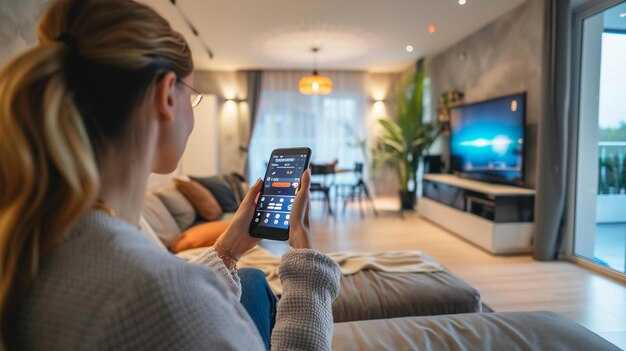
При необходимости настройте имя сети и пароль для влиятельной защиты. Используйте WPA2, чтобы обеспечить безопасность подключения. После внесения изменений сохраните настройки.
Теперь перейдите в раздел «Мобильная сеть» и убедитесь, что отключен режим экономии трафика. Это позволит обеспечить стабильное соединение. Если в вашем регионе есть особенности работы операторов, проверьте наличие включенного режима передачи данных.
Убедитесь, что на устройстве, подключаемом к сети, включен Wi-Fi. Найдите ваше новое соединение в списке доступных сетей и введите пароль. После успешной аутентификации устройство будет подключено к интернету через ваш гаджет.
Включение функции точки доступа на смартфоне

Откройте настройки вашего устройства и найдите раздел с названием ‘Сеть’ или ‘Подключения’. В этом меню выберите опцию, связанную с точки доступа или переносом интернета. Обычно она называется ‘Мобильная точка доступа’ или ‘Режим модема’. Активируйте ее, переключив соответствующий тумблер.
При необходимости укажите параметры безопасности. Рекомендуется использовать WPA2-подобное шифрование и задать надежный пароль, чтобы защитить соединение. Обратите внимание на имя сети (SSID), которое отображается остальным устройствам.
После настройки точки доступа, проверьте доступность интернета на других устройствах. Убедитесь, что на вашем смартфоне включено мобильное соединение, чтобы оно работало корректно. Если возникнут трудности, перезагрузите устройство и попробуйте снова.
Поиск и подключение телевизора к сети телефона
Заботьтесь о том, чтобы ваше оборудование находилось в одном и том же сегменте. На большинстве современных моделей найдите меню настроек и выберите раздел ‘Сеть’.
В этом разделе активируйте поиск беспроводных сетей. Ожидайте появления списка доступных соединений.
На мобильном устройстве откройте параметры Wi-Fi, выберите нужный и отметьте ‘Подключить’. Убедитесь, что используются корректные учетные данные, если они запрашиваются.
- Обратите внимание на диапазон сигнала. Лучше, если расстояние между устройствами минимально.
- Если требуется, обновите программное обеспечение телевизора для обеспечения полной совместимости.
- Если возможны конфликты с другими сетями, попробуйте сменить канал на роутере.
После выбора нужной сети убедитесь, что на экране отображается сообщение об успешном соединении. Проверьте доступные параметры для потоковой передачи контента.
В случае возникновения проблем: перезапустите оба устройства и повторите процесс.
Настройки подключения: выбор типа соединения
Определите, какой тип связи подходит лучше: Wi-Fi или проводное соединение. Беспроводная сеть обеспечивает свободу движений, а Ethernet-кабель гарантирует стабильность и высокую скорость передачи данных. Если в вашем помещении слабый сигнал, предпочтительнее использовать Ethernet.
Для изучения доступных сетей зайдите в настройки вашего устройства и выберите нужное соединение. При выборе Wi-Fi вам потребуется указать пароль для доступа. Убедитесь, что маршрутизатор работает исправно и находится в радиусе действия.
Если решите использовать кабель, проверьте, чтобы у телевизора и маршрутизатора были свободные порты. Большинство современных моделей поддерживают автоматическую настройку, что упростит процесс соединения.
Также рассмотрите возможность использования потоковых технологий. Chromecast или аналогичные устройства могут существенно улучшить опыт, обеспечивая трансляцию контента без дополнительных кабелей.
Проверка подключения: тестируем интернет на телевизоре

Открыть настройки сети на вашем устройстве. Найдите раздел «Сеть» или «Интернет». Проверьте, подключено ли устройство к вашей беспроводной сети, убедитесь, что значение указанного соединения активно.
Выберите опцию для тестирования соединения. Обычно это представлено в виде кнопки «Проверить соединение» или аналогичной. Подтвердите запуск теста.
Обратите внимание на результат. Если интернет работает корректно, на экране появится сообщение о успешном подключении. В противном случае отобразятся возможные ошибки, требующие устранения.
Используйте встроенные приложения для тестирования скорости соединения. Загрузите одно из них, такое как Speedtest, и выполните анализ, что помогает определить качество и стабильность сигнала.
Если возникают проблемы, попробуйте перезагрузить устройство и маршрутизатор. Это может помочь решить временные сбои и восстановить связь. Повторите тест после перезагрузки.
Если результаты все еще неудовлетворительные, проверьте расстояние до роутера. Убедитесь, что нет крупных преград, снижающих сигнал, таких как стены или бытовая техника.
При необходимости используйте дополнительные сетевые адаптеры или усилители сигнала для улучшения качества соединения. Размещение их в стратегически удобных местах может оказаться полезным.
Решение возможных проблем с подключением
Проверьте, чтобы телевизор и мобильное устройство находились в одной сети. Часто в домах несколько сетей, и устройства могут быть подключены к разным. Убедитесь, что вы используете одну и ту же Wi-Fi сеть.
Если соединение не устанавливается, перезагрузите оба устройства. Это может помочь устранить временные сбои в работе.
Проверьте наличие обновлений программного обеспечения на телевизоре и мобильном устройстве. Дефектные версии могут привести к ошибкам подключения.
Обратите внимание на расстояние между устройствами. Наличие препятствий, таких как стены или мебель, может значительно снизить качество сигнала.
Если проблемы продолжаются, попробуйте забыть сеть на мобильном устройстве и повторно подключиться. Для этого перейдите в настройки Wi-Fi, найдите нужную сеть и выберите опцию ‘Забыть’. После этого подсоединитесь к ней заново.
В некоторых случаях помогает переключение маршрутизатора на другую полосу передачи – 2.4GHz или 5GHz. Иногда устройства лучше работают на одной из них в зависимости от модели.
Если телевизор требует ввода пароля сети, убедитесь в его правильности. Ошибки в вводе могут препятствовать подключению.
Для устранения ошибок проверьте настройки роутера. Функции фильтрации по MAC-адресу могут блокировать подключения новых устройств к сети.
Не забывайте, что некоторые телевизоры имеют специальные приложения для соединения с мобильными устройствами. Убедитесь, что они установлены и активированы на обоих устройствах.
- Перезагрузите роутер.
- Проверьте антенны роутера на повреждения.
- Измените настройки безопасности в роутере. Иногда более строгие настройки могут блокировать соединение.
Если все перечисленные действия не помогли, рекомендуется обратиться в службу поддержки вашего устройства для получения дополнительной помощи.
Использование дополнительных приложений для управления
Рекомендуется установить приложение производителя телевизора, например, Samsung SmartThings или LG ThinQ. Эти утилиты позволяют не только управлять изображением, но и осуществлять настройки Soundbar и других устройств. Функционал расширяется возможностью создавать сценарии автоматизации.
Если ваш телевизор поддерживает Google Cast или Miracast, скачайте приложения, такие как BubbleUPnP или LocalCast. Они расширяют возможности потоковой передачи контента, обеспечивая более стабильное соединение и высокий качество воспроизведения.
Приложения, такие как Universal Remote позволяют объединить управление различными устройствами в одном интерфейсе. Чаще всего они поддерживают функции управления не только телевизором, но и другими компонентами домашнего кинотеатра.
Для пользователей Android есть приложение AllConnect, которое позволяет отправлять контент на устройства, поддерживающие DLNA. Это удобно при желании демонстрировать фотографии или видео с мобильного на большом экране.
Не забывайте проверять историю обновлений приложений. Разработчики часто добавляют новые функции и исправляют ошибки, что позволяет улучшить пользовательский опыт и устранить возможные проблемы со связью.
Обновление прошивки телевизора для улучшения работы

Регулярное обновление программного обеспечения устройства позволяет устранить ошибки и улучшить производительность. Рекомендуется проверять наличие новых версий программного обеспечения не реже одного раза в месяц. Для этого перейдите в меню настроек и найдите раздел ‘Обновление ПО’.
Если обновление доступно, следуйте подсказкам на экране. Большинство моделей требуют подключения к интернету для загрузки последних версий прошивки. Стабильное соединение обеспечит корректное выполнение операции.
| Шаг | Описание |
|---|---|
| 1 | Откройте меню настроек устройства. |
| 2 | Перейдите в раздел ‘Обновление ПО’. |
| 3 | Выберите ‘Проверить обновления’. |
| 4 | Если доступна новая версия, начните процесс обновления. |
| 5 | Дождитесь окончания обновления и перезагрузите устройство, если это необходимо. |
После обновления полезно заново настроить некоторые параметры, чтобы убедиться в оптимальной работе. Возможно, потребуется повторно установить приложения и провести их настройки. Следите за обновлениями производителей, так как иногда выходят патчи, улучшающие функциональность потоковых сервисов, а также добавляющие новые возможности.
Настройка параметров сети для оптимизации качества
Установите режим работы маршрутизатора на 2.4 GHz или 5 GHz в зависимости от расстояния до устройства. 5 GHz обеспечивает более высокие скорости на коротких дистанциях, тогда как 2.4 GHz лучше подходит для больших пространств с препятствиями.
Проверьте ширину канала. Установите его на 40 MHz в диапазоне 2.4 GHz и 80 MHz в 5 GHz для повышения пропускной способности.
Используйте статический IP-адрес для устройства, чтобы минимизировать задержки при подключении к сети. Запишите данные, чтобы избежать конфликтов с другими устройствами.
Настройте параметры QoS (Quality of Service) на маршрутизаторе, чтобы приоритизировать трафик для потокового видео. Это поможет избежать буферизации при просмотре контента.
Периодически обновляйте прошивку маршрутизатора. Оптимизация программного обеспечения может повысить производительность и стабильность соединения.
Рассмотрите возможность использования Ethernet-кабеля для подключения к маршрутизатору, если функционал это позволяет. Это обеспечит наиболее стабильное соединение по сравнению с беспроводной сетью.
Регулярно проверяйте уровень сигнала Wi-Fi и адаптируйте расположение маршрутизатора для минимизации интерференции от других электронных устройств.
Используйте приложения для анализа сети, чтобы выявить перегрузки и оптимизировать частотный диапазон в зависимости от ситуации.