Как подключить телефон к телевизору для просмотра через usb кабель
Для соединения мобильного устройства с экраном телевизора используйте стандартный USB-кабель. Необходимо убедиться, что телевизор поддерживает данный способ соединения. Подключите один конец кабеля к телефону, а другой – к свободному USB-порту на приемнике. Многие модели телевизоров позволяют передавать изображение и звук таким образом.
Перед началом обязательно проверьте настройки мобильного устройства. Зайдите в раздел ‘Настройки’ и найдите опцию, связанную с передачей данных или режимами подключения. Часто требуется выбрать режим передачи мультимедийных файлов или ‘MTP’. Это обеспечит необходимую совместимость между устройствами.
После настройки, экран телевизора может автоматически активироваться и отобразить интерфейс телефона. Если этого не произошло, убедитесь, что выбран правильный источник сигнала на телевизоре. Использование пульта дистанционного управления поможет вам быстро переключить режимы и выбрать USB в качестве источника.
Как подключить телефон к телевизору для просмотра через USB кабель
Используйте такой кабель, который поддерживает передачу данных. Убедитесь, что устройство позволяет активировать режим передачи мультимедиа. Зайдите в настройки, найдите раздел «Подключения» и выберите нужный вариант. На экране телевизора должна появиться информация о подключении.
В некоторых случаях может потребоваться активировать отображение на экране телевизора. Проверьте меню, если автоматическое подключение не произошло. Убедитесь, что ваш телевизор поддерживает необходимый формат или кодеки, используемые вашим мобильным устройством.
Если все настройки выполнены, откройте нужные файлы на аппарате и выберите их для просмотра. Некоторые модели телевизоров могут требовать предварительного выбора источника сигнала.
По завершении работы отключите соединение, правильно завершив сессию в настройках. Это предотвратит возможные проблемы с дальнейшими подключениями.
Проверка совместимости телефона и телевизора
В телевизорах проверьте, доступна ли функция ‘USB Video’ или подобные настройки. Откройте руководство пользователя устройства для получения точной информации.
Используйте таблицу ниже, чтобы проверить совместимость различных моделей:
| Устройство | Комментарии | |
|---|---|---|
| Samsung Galaxy S21 | Да | Поддерживает USB-C Display |
| Apple iPhone 12 | Нет | |
| Xiaomi Mi 11 | Да | Поддержка DisplayPort через USB-C |
| LG OLED TV 2021 | Да | Поддерживает видео через USB |
| Sony Bravia 4K | Да | USB-порт для видео присутствует |
Сравните характеристики устройств, чтобы избежать несовместимости. Обратите внимание на версии протоколов и стандартов. Также проанализируйте доступные порты для подключения, чтобы убедиться в их соответствия. Если возникают вопросы, обратитесь к производителю за разъяснениями.
Необходимые кабели и адаптеры для подключения
Для организации соединения между устройствами потребуется USB-кабель, соответствующий типу разъема. Наиболее распространенные форматы включают USB Type-A и USB Type-C, в зависимости от модели смартфона и телевизора.
Кроме того, для старых моделей телевизоров, не поддерживающих HDMI, могут потребоваться композитные кабели (желтый, белый и красный разъемы). Убедитесь в наличии самых актуальных коннекторов для удобства использования.
| Кабель/Адаптер | Тип соединения | Примечания |
|---|---|---|
| USB Type-A | Стандартный разъем | Подходит для большинства телевизоров |
| USB Type-C | Новый формат | Актуален для современных смартфонов |
| HDMI-адаптер | HDMI | |
| Micro USB на HDMI | Переходник | Для устройств с Micro USB портом |
| Композитные кабели | Аудио/видео | Для старых моделей телевизоров |
Выбор правильного кабеля и адаптера обеспечит бесперебойную связь между устройствами и исключит проблемы в процессе использования. Проверяйте совместимость перед покупкой аксессуаров.
Подготовка к подключения устройства
Убедитесь, что необходимый адаптер совместим с вашим гаджетом и экраном. Проверьте технические характеристики обеих единиц оборудования на наличия совместимых разъемов. Воспользуйтесь оригинальными аксессуарами, чтобы избежать проблем с передачей данных.
Зарядите мобильное устройство и минимизируйте использование других приложений, чтобы не отвлекаться и избежать отключения во время взаимодействия с телевизором. Отключите Wi-Fi и мобильные данные на смартфоне для стабилизации соединения, если это возможно.
Настройте режим передачи информации: перейдите в настройки вашего гаджета и выберите подходящий режим, такой как «Передача данных» или «Медиа-устройство». Обратите внимание на разрешение экрана, чтобы избежать несовпадений при отображении контента и улучшить качество просмотра.
После подготовки убедитесь, что на экране телевизора выбран подходящий режим входа. Используйте пульт управления, чтобы активировать нужный HDMI или AV вход, в зависимости от типа подключения. Убедитесь, что устройство включено и работает правильно перед началом использования.
Настройка телевизора для отображения телефона

Включите среднее устройство и найдите меню настройки. Зайдите в раздел «Система» или «Подключения» в зависимости от модели. Активируйте функцию «USB в качестве медиа-устройства» или аналогичную опцию.
Убедитесь, что обновление прошивки выполнено. Зайдите в меню обновлений и проверьте наличие новых версий. Установка последней версии может решить проблемы совместимости.
Проверьте наличие входов USB на панели устройства. Если таких нет, нужно использовать адаптер HDMI. Выберите именно тот порт, который поддерживает передачу мультимедийных файлов.
Используйте пульт для доступа к меню источников сигнала. Выберите нужный вариант подключения, что позволит системе обнаружить внешние устройства. Возможно, потребуется немного подождать, пока система выполнит поиск.
После завершения настройки проверьте отображение файлов. Запустите медиа-плеер на своем устройстве и выберите файл для воспроизведения. Если все настройки выполнены корректно, контент должен начаться автоматически.
Если возникли трудности, попробуйте перезапустить оба устройства и повторить процесс настройки. Полезно также ознакомиться с инструкцией к телевизору и мобильным устройствам для получения более детальной информации о совместимости и процедурах подключения.
Активирование режима USB на телефоне
Войдите в настройки устройства и выберите раздел ‘Подключения’ или ‘Управление подключениями’. Найдите пункт, связанный с USB, обычно это ‘USB-устройство’ или ‘Модель USB’.
Выберите нужный режим. Для трансфера данных подойдет режим MTP (Media Transfer Protocol). Если требуется передача мультимедиа, выберите PTP (Picture Transfer Protocol). В некоторых случаях может потребоваться просто подтвердить выбор в всплывающем окне.
При необходимости откройте меню уведомлений, чтобы быстро изменить настройки USB, выбрав значок, отвечающий за подключение.
Убедитесь, что оригинальный кабель исправен, и используйте порты, соответствующие требованиям вашего устройства для оптимального результата.
Использование функций MTP и PTP
Выбор режима передачи данных между устройствами может повлиять на процесс отображения мультимедийного контента.
Функция MTP (Media Transfer Protocol) позволяет передавать файлы, а также управлять их воспроизведением непосредственно с внешнего экрана. Этот метод подходит для работы с изображениями и видеофайлами, обеспечивая высокую скорость переноса данных.
- Активируйте MTP в настройках вашего устройства.
- Убедитесь, что на экране появляется опция для открытия мультимедийного контента.
Функция PTP (Picture Transfer Protocol) в основном используется для передачи фотографий, позволяя непосредственно получать доступ к ним с другого устройства. PTP удобен для передачи снимков и управляет только изображениями.
- Выберите PTP при подключении.
- Проверьте доступность галереи изображений на внешнем устройстве.
Справедливое использование обоих протоколов позволяет оптимально настроить передачу данных в зависимости от ваших предпочтений и потребностей. Выбор между MTP и PTP обеспечит максимальную совместимость и комфорт при работе с файлами.
Как открыть контент на телевизоре
Для отображения файлов из смартфона на экране воспользуйтесь режимом MTP. На устройстве перейдите в раздел настроек USB и выберите соответствующий режим.
Запустите медиаплеер на телевизоре. Выберите в меню источника данных USB или внешний накопитель. После этого на экране появится доступный контент.
Если устройство не обнаруживается, проверьте кабель на повреждения и убедитесь в его правильном подключении. Также убедитесь, что на телевизоре установлены последние обновления.
Поддерживаемые форматы файлов и кодеки могут варьироваться, поэтому ознакомьтесь с документацией к телевизору для корректного воспроизведения видео и аудио. Некоторые модели поддерживают только определенные расширения.
Используйте приложения, такие как DLNA или Miracast, если ваш телевизор поддерживает беспроводные технологии. Это обеспечит более гибкое подключение и доступ к контенту без использования проводов.
Отображение фотографий и видео через USB
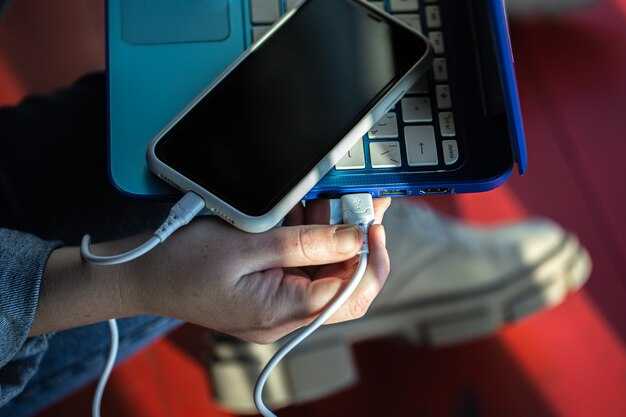
Для передачи изображений и видеоматериалов необходимо установить режим передачи данных на устройстве. На большинстве смартфонов это можно сделать в настройках подключения после соединения. Выберите режим «Передача файлов» или «MTP» (Media Transfer Protocol).
После активации режима, телевизор должен распознать подключенное устройство. В меню телевизора найдите источник сигнала, соответствующий USB-порту. Это может быть названо «Мультимедиа» или «Файловый менеджер» в зависимости от модели.
Далее, на экране телевизора появится список доступных файлов. Перейдите к папке, где хранятся фотографии и видеопроекты. Выбор нужного файла осуществляется при помощи пульта дистанционного управления. Поддерживаемые форматы могут различаться в зависимости от устройства, поэтому лучше заранее ознакомиться с совместимыми типами файлов.
Когда изображение или видео выбрано, нажмите «ОК» или «Play» на пульте для начала воспроизведения. Регулировка громкости выполняется отдельно, в зависимости от настроек телевизора. Учтите, что некоторые форматы могут потребовать дополнительное программное обеспечение для воспроизведения видео, если оно не поддерживается стандартными кодеками.
Если возникают проблемы с отображением, проверьте качество USB кабеля и настройки устройства. Также стоит убедиться, что на смартфоне нет ограничений на передачу медиафайлов. Обновление прошивки тоже может помочь решить возможные вопросы с совместимостью.
Возможности передачи мультимедиа с помощью сторонних приложений
Разнообразные приложения предлагают разнообразные стратегии для обмена контентом с большими экранами, обеспечивая максимально комфортный опыт.
Вот несколько популярных приложений, которые стоит рассмотреть:
- AllCast — Позволяет передавать фотографии, видео и музыку на Smart TV, поддерживает множество устройств и форматов.
- BubbleUPnP — Ваш мультимедийный контент упрощенно передается на сетевые устройства, обладает удобным интерфейсом для организации библиотек.
- LocalCast — Легко отправляет видео и музыку с мобильного устройства, поддерживает множество сервисов, таких как YouTube и Google Drive.
- Plex — Универсальный медиасервер, позволяющий организовать мультимедийную коллекцию и транслировать ее на множество платформ.
Для оптимизации работы с мультимедийным контентом стоит учитывать следующие аспекты:
- Совместимость устройств. Приложения могут требовать определенных версий программного обеспечения.
- Тип подключения. Некоторые решения могут работать только по Wi-Fi или на базе определенных стандартов, таких как DLNA.
- Качество контента. Проверяйте поддерживаемые форматы, так как не все приложения обрабатывают одинаково хорошо различные видео- и аудиофайлы.
- Управление воспроизведением. Убедитесь, что приложение предлагает удобные функции навигации и управления потоком.
Попробуйте разные опции, чтобы найти наиболее подходящее решение для передачи материалов. Обратите внимание на спецификации каждого приложения и его рейтинг. Это значительно упростит процесс наслеждения мультимедиа на большом экране.
Устранение распространенных проблем подключения
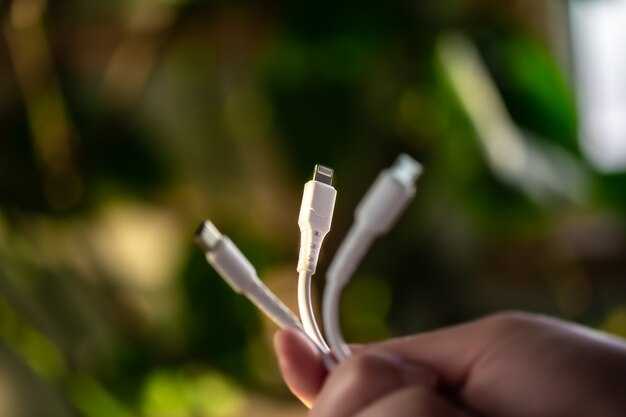
Если передача информации не осуществляется, проверьте настройки устройства. Убедитесь, что выбрана правильная опция передачи данных. Возможно, потребуется переключить режим на «Передача файлов» или «MTP» в меню устройства.
При отсутствии изображения на экране, проверьте совместимость моделей. Некоторые агрегаты могут поддерживать лишь ограниченный набор форматов или версий. Ознакомьтесь с документацией на технику.
Если сигнал не распознается, попробуйте использовать другой кабель или порт. Износ элементов может приводить к неполадкам. При наличии другого соединительного шнура протестируйте ситуацию повторно.
При обнаружении недостаточной четкости изображения рекомендуется проверить качество источника. Убедитесь, что разрешение соответствует параметрам телевизора.
Если устройство периодически отключается, обычно это связано с недостаточной подачей энергии. Подключите один из устройств к сети с помощью адаптера для повышения стабильности работы.
При возникновении уведомлений о несовместимости, проверьте обновления программного обеспечения. Производители часто выпускают патчи и обновления, чтобы расширить функционал и исправить ошибки.
- Проверьте кабели на наличие повреждений.
- Перезагрузите оба устройства.
- Убедитесь, что драйверы актуальны.
- Проверьте настройки экрана на телевизоре.
- Попробуйте синхронизацию с использованием других технологий, таких как HDMI или Wi-Fi, если это возможно.
Советы по улучшению качества изображения и звука
Регулярно обновляйте программное обеспечение устройства, чтобы воспользоваться последними улучшениями и исправлениями, которые могут повлиять на производительность.
Для оптимизации изображения проверьте настройки разрешения. Убедитесь, что они соответствуют стандартам вашего дисплея. Выберите максимальное разрешение, поддерживаемое обоими устройствами.
Настройте яркость и контрастность отображения. Поиграйте с настройками, чтобы добиться лучшего визуального восприятия, особенно в зависимости от освещения в комнате.
Для улучшения звука рассмотрите возможность использования внешних аудиоустройств, таких как звуковые панели или системы домашнего кинотеатра, если это совместимо с вашим оборудованием.
Настройки эквалайзера могут существенно повлиять на качество звучания. Проверьте доступные варианты и отрегулируйте их в зависимости от типа прослушиваемого контента.
Используйте качественные кабели. Плохие соединения могут негативно отражаться на изображении и звуке. Убедитесь, что используемые провода соответствуют требованиям.
Отключите ненужные детали и дополнительные устройства, которые могут перегружать систему. Это может улучшить общую производительность и стабильность соединения.
Расположите устройства таким образом, чтобы они не мешали друг другу. Это позволит избежать помех и обеспечить более стабильное соединение.
Периодически очищайте порты и кабели от грязи и пыли. Чистота соединений может существенно повлиять на качество передачи данных.
Изучите доступные системные настройки. Часто в них можно встретить полезные функции, которые позволят улучшить общее качество воспроизведения.