Как подключить андроид к лджи телевизору
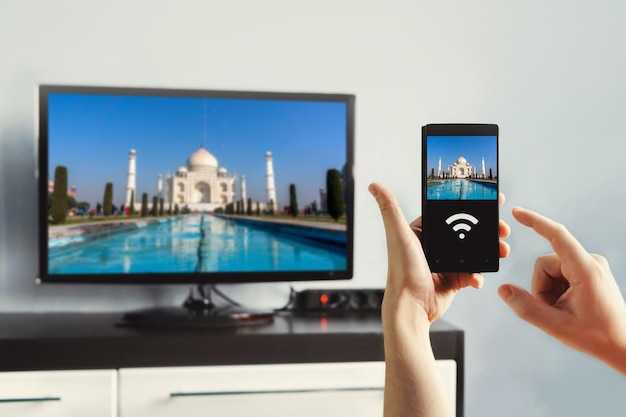
Для оптимального отображения контента с портативного гаджета на большом экране телевизора LG воспользуйтесь функцией Miracast. Убедитесь, что обе единицы техники находятся в одной Wi-Fi сети, активируйте опцию отображения на телевизоре и выберите нужный источник. Это обеспечит стабильную передачу изображения и звука без проводов.
В случае отсутствия поддержки Miracast можно прибегнуть к адаптерам. HDMI-кабель подключается к телевизору, а его второй конец соединяется с переходником, который вставляется в разъем вашего устройства. Это гарантирует высококачественную передачу данных и отсутствия задержек.
Альтернативный вариант включает использование приложений для потокового воспроизведения, таких как Chromecast. Установите необходимое приложение на телефон и следуйте шагам для связывания с телевизором. Это позволит отправлять видео, фото и музыку на экран с максимальным удобством.
Проверка совместимости устройства с телевизором LG
Для начала убедитесь, что на вашем гаджете установлена последняя версия операционной системы. Это обеспечит поддержку современных технологий передачи контента.
Посмотрите, поддерживает ли ваша модель телевизора технологии Wi-Fi Direct или Screen Share. Это позволит устанавливать соединение без необходимости использования маршрутизатора.
Изучите технические характеристики телевизора. Некоторые старые модели могут не поддерживать последние стандарты подключения. В документации или на сайте производителя можно узнать полную информацию.
Убедитесь, что оба устройства находятся в одной сети Wi-Fi. Это необходимо для беспроводной передачи данных.
Также обратите внимание на совместимость приложений, которые планируете использовать для передачи видео или изображения. Некоторые из них требуют специфических версий ОС.
Использование технологии Miracast для подключения

Для беспроблемной передачи изображения и звука задействуйте Miracast. Убедитесь, что оба устройства поддерживают данную технологию. На телевизоре активируйте опцию беспроводного отображения или Miracast в меню настроек.
На мобильном гаджете откройте меню «Беспроводные сети» или «Подключения». Найдите опцию «Передача экрана» или «Беспроводное отображение». Включите её и дождитесь обнаружения телевизора, затем выберите его из списка доступных устройств.
Если на экране телевизора появится запрос на подтверждение подключения, подтвердите его. Проверьте, чтобы устройства находились в одном Wi-Fi. В случае проблем со связью, перезапустите оба устройства и повторите попытку.
Обратите внимание на возможные задержки и интерференции, особенно если используете устройства с разными версиями Miracast. В таких случаях обновление программного обеспечения может устранить неполадки.
| Шаг | Действие |
|---|---|
| 1 | Проверьте поддержку Miracast на устройствах |
| 2 | Активируйте Miracast на телевизоре |
| 3 | Откройте меню «Передача экрана» на смартфоне |
| 4 | Выберите телевизор из доступных устройств |
| 5 | Подтвердите соединение, если потребуется |
Использование Miracast подходит для потоковой передачи видео и фото, что делает его удобным для просмотра контента на большом экране. В случае возникновения трудностей проверьте настройки безопасности сети.
Настройка Wi-Fi на телевизоре LG
Откройте меню “Настройки” с помощью пульта дистанционного управления. Найдите раздел “Сеть” и выберите “Подключение к Wi-Fi”.
Выберите вашу сеть из списка доступных. При необходимости введите пароль для доступа к сети. После успешного ввода нажмите “Подключить”.
Если соединение установлено, на экране появится уведомление с подтверждением. Убедитесь, что уровень сигнала достаточный для стабильного интернет-соединения.
Для тестирования текущего подключения вернитесь в раздел “Сеть” и выберите “Состояние подключения”. Там будет отображена информация о статусе сети.
Если столкнулись с трудностями, проверьте настройки роутера, а также убедитесь, что телевизор находится в зоне действия сети.
Примерный порядок действий по настройке:
| Шаг | Действие |
|---|---|
| 1 | Открыть меню “Настройки” |
| 2 | Выбрать “Сеть” |
| 3 | Перейти в “Подключение к Wi-Fi” |
| 4 | Выбрать свою сеть |
| 5 | Ввести пароль (если требуется) |
| 6 | Нажать “Подключить” |
| 7 | Проверить состояние подключения |
Подключение через HDMI-кабель

Для создания качественного соединения используйте стандартный HDMI-кабель. Он позволяет передавать изображение и звук без потери качества.
Следуйте этим шагам:
- Убедитесь, что оба устройства выключены.
- Подключите один конец HDMI-кабеля к порту HDMI на телевизоре.
- Второй конец вставьте в соответствующий разъем на мобильном устройстве или адаптере.
После завершения подключения включите оба устройства. На телевизоре выберите источник сигнала, соответствующий USB-порту, к которому был подключен кабель.
Если требуется, измените параметры отображения на смартфоне:
- Зайдите в настройки изображения.
- Выберите режим отображения, соответствующий вашему устройству.
Теперь вы сможете наслаждаться контентом на большом экране с высоким качеством изображения.
Использование Chromecast для передачи контента
Для начала необходимо убедиться, что Chromecast и экран, на который будет передаваться контент, находятся в одной Wi-Fi сети. Это критически важно для корректной работы данного устройства.
Синхронизация осуществляется через приложение Google Home, доступное для загрузки в Play Маркете. Открыв приложение, найдите опцию для добавления нового устройства и следуйте инструкциям на экране. Убедитесь, что ваш Chromecast отображается в списке доступных устройств.
Чтобы отправить видео или изображения на экран, запустите нужное приложение, поддерживающее Chromecast (например, YouTube или Netflix). Найдите иконку передачи, обычно она выглядит как экран с волнением внизу, затем выберите ваше устройство в списке для потоковой передачи контента.
Если нужно показать экран смартфона полностью, воспользуйтесь функцией «Кастинг рабочего стола». Для этого обратитесь к настройкам приложения Google Home, выберите Chromecast и активируйте опцию передачи экрана. Это позволит наблюдать все действия с мобильного устройства на большом экране.
Важно помнить, что не все приложения поддерживают данную функцию. Предварительно убедитесь, что необходимое программное обеспечение совместимо с Chromecast. Стратегия передачи контента с его помощью позволяет наслаждаться фильмами, музыкой и фотографиями без лишних проводов и сложных настройках.
Настройка экранного отображения через настройки Android
Перейдите в раздел ‘Настройки’ вашего мобильного устройства. Найдите и выберите пункт ‘Подключенные устройства’ или аналогичный раздел, касающийся беспроводных соединений.
В открывшемся меню выберите опцию ‘Кнопка экранного отображения’ или ‘Беспроводной дисплей’. Проверьте, активированы ли функции Miracast или аналогичные для вашего аппарата.
Запустите поиск доступных устройств. На телевизоре должен появиться запрос на соединение; подтвердите его. Убедитесь, что вы используете одно и то же подключение к сети Wi-Fi.
После успешного соединения отрегулируйте параметры отображения. В разделе ‘Экран’ или ‘Дисплей’ можно изменить разрешение, масштаб или ориентацию. Проверьте отображение контента на большом экране и настройте его по своему усмотрению.
Использование специальных приложений для подключения
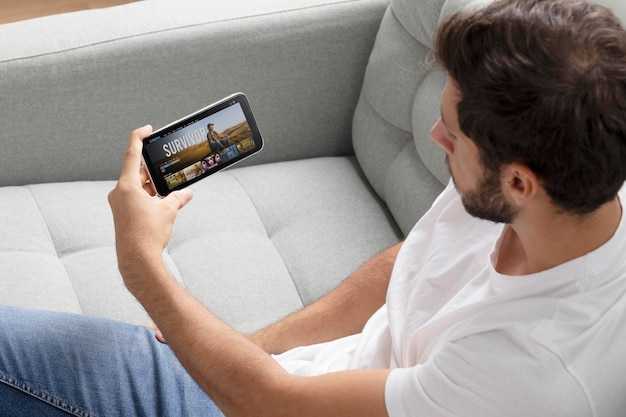
Рекомендуется установить приложение LG TV Plus на устройство под управлением Android. Это программное обеспечение позволяет управлять телевизором и осуществлять трансляцию медиафайлов с мобильного устройства.
После установки приложения следует выполнить следующие шаги:
- Запустите LG TV Plus и выберите телевизор из списка доступных устройств.
- Подтвердите соединение, следуя инструкциям на экране.
- Теперь доступен передача фото, видео и музыки на экран телевизора прямо из приложения.
Кроме LG TV Plus, можно рассмотреть и альтернативы:
- AllCast: поддерживает множество форматов для передачи контента с мобильного на телевизор.
- LocalCast: удобен для стриминга медиа из локальных папок и облачных хранилищ.
- BubbleUPnP: универсальное решение для потоковой передачи контента с расширенными функциями.
Выбор приложения зависит от личных предпочтений и особенностей используемого контента. Каждое из предложенных решений имеет свою специфику, которая может быть полезна в различных ситуациях.
Проблемы при подключении и их решение
Проблема с обнаружением устройства мобильным экраном может возникнуть из-за неправильных настроек. Убедитесь, что в вашем смартфоне активирован режим отображения на экран. Если устройство не отображается, попробуйте перезагрузить оба устройства.
Ограниченность совместимости моделей может стать препятствием. Настройте телевизор так, чтобы он принимал входящие сигналы с мобильного устройства. Если ваш телевизор не поддерживает функцию беспроводного отображения, рассмотрите использование HDMI-адаптера.
Недостаток стабильного интернет-соединения может вызвать сбои в процессе. Для улучшения качества связи установите роутер ближе к телевизору. Если это невозможно, используйте проводное соединение через Ethernet, если телевизор это поддерживает.
Неисправности в программном обеспечении могут вызвать кривую отображения. Проверьте, чтобы на телевизоре и мобильном устройстве были установлены последние обновления. Также рассмотрите возможность сброса настроек до заводских на телевизоре, если проблема сохраняется.
Если возникают проблемы с качеством отражаемого изображения, уменьшите разрешение на мобильном устройстве или используйте специализированные приложения для оптимизации потоковой передачи. Это может помочь улучшить отображение.
Как настроить звук при подключении

Проверьте настройки громкости на смартфоне. Убедитесь, что он не находится в режиме ‘Без звука’ или ‘Вибрации’.
Затем откройте меню ‘Настройки’ вашего телевизора и перейдите в раздел звука. Выберите источник звука, который соответствует вашему мобильному устройству. Это может быть Bluetooth, HDMI или другой используемый метод.
Обратите внимание на параметры ‘Стерео’ или ‘Моно’. Если у вас стереосистема, выберите соответствующий режим для достижения оптимального звучания.
Проверьте наличие обновлений для вашего телевизора и мобильного девайса, так как они могут содержать улучшения для передачи звука.
Если звук запаздывает, проверьте настройки задержки аудио в меню телевизора. Установите минимальное значение, чтобы синхронизировать звук и изображение.
Изучите меню эквалайзера на телевизоре. Настройте частоты в зависимости от особенностей вашего контента, будь то музыка, фильмы или игры.
При необходимости подключите внешние динамики или звуковую бар через HDMI ARC или оптический кабель для улучшения качества звучания.
Если звук все еще нестабильный, перезагрузите оба устройства и повторите настройку. Специальные приложения для управления звуком на смартфоне могут помочь в дальнейшей оптимизации.
Советы по улучшению качества изображения при беспроводной передаче
Настройка разрешения на исходном устройстве будет способствовать повышению четкости передаваемого контента. Проверьте, выбрано ли оптимальное разрешение, соответствующее вашему экрану.
- Убедитесь, что соединение Wi-Fi стабильное, минимизируя помехи от других устройств.
- Расположите передатчик и приемник близко друг к другу для снижения расстояния передачи сигнала.
- Обновите прошивку обоих устройств для обеспечения совместимости и улучшения производительности.
Используйте файлы с высоким битрейтом, что обеспечит лучшее качество в процессе передачи. Поддерживайте использование современных форматов видео, таких как H.264 или HEVC.
- Отключите ненужные устройства от сети для снижения нагрузки на роутер.
- Попробуйте использовать диапазон 5 ГГц, который часто предлагает более высокую скорость передачи по сравнению с 2.4 ГГц.
Изучите настройки качества изображения на вашем телевизоре и отрегулируйте яркость и контрастность для достижения оптимального визуального опыта. Рассмотрите включение режимов улучшения изображений, которые могут быть доступны в меню.