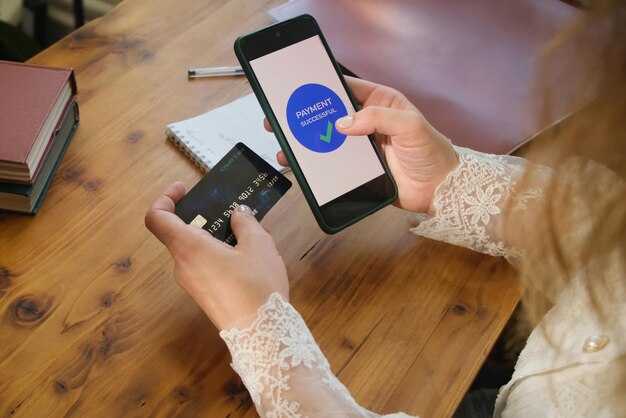
Как платить apple pay в россии
Выберите способ подключения карты в приложении Wallet. Введите данные карточки и следуйте инструкциям на экране для проверки. Убедитесь, что ваша карта поддерживает сервис и появилась в списке доступных.
Для транзакций в магазинах просто поднесите устройство к терминалу. Задействуйте функцию Face ID или Touch ID для подтверждения операции. Не забудьте проверить необходимость активации режима NFC в настройках.
В онлайн-магазинах ищите кнопку для доступа к встроенному приложению. После выбора этого способа оформления заказа система потребует провести аутентификацию. Отметьте предпочтение безопасности, используя код или биометрию.
Запомните, не все банки и терминалы могут поддерживать данный метод. Убедитесь в условиях вашего финансового учреждения, чтобы избежать неприятных ситуаций при расчёте.
Как платить Apple Pay в России

Для использования этой системы, первым делом нужно подключить банковскую карту к вашему устройству, поддерживающему эту опцию. Откройте приложение ‘ wallet’, выберите пункт для добавления карты, а затем следуйте указаниям на экране. В большинстве случаев потребуется ввести номер карты и подтвердить операцию через SMS или приложение банка.
Убедитесь, что ваш телефон или часы имеют актуальную версию операционной системы. Это важно для корректной работы услуги. Если ваше устройство поддерживает функцию бесконтактных платежей, найдите логотип, указывающий на это.
Когда карта добавлена, просто поднесите ваше устройство к терминалу, который поддерживает бесконтактные транзакции. Оперируйте с помощью Touch ID или Face ID для подтверждения. Звук подтверждения или вибрация укажут на успешное завершение операции.
Для проверки и управления своими платежами можете использовать приложение банка или ‘ wallet’, что позволяет видеть историю транзакций и добавлять новые карты. Обратите внимание, что не все банки поддерживают эту технологию, уточните данный момент у вашего финансового учреждения.
| Шаг | Описание |
|---|---|
| 1 | Добавление карты через приложение ‘ wallet’ |
| 2 | Поднесите устройство к терминалу |
| 3 | Подтвердите операцию с помощью биометрии |
| 4 | Проверьте историю через приложение |
Эта система позволяет совершать операции быстро и безопасно. Множество торговых точек уже готовы принимать такие транзакции. Сохраняя актуальные обновления, вы обеспечите себе комфортное использование данной услуги.
Требования для использования Apple Pay в России
Чтобы пользоваться данной системой расчетов, необходимо иметь iPhone 6 или новее, либо Apple Watch, совместимые с данной функцией. К устройству требуется подключение к интернету и установленная последняя версия операционной системы.
Следует создать Apple ID и авторизоваться в магазине, а также зарегистрировать кредитную или дебетовую карточку, выпущенную одним из поддерживаемых банков. Для успешной настройки требуется указать имя владельца, номер карты и срок действия. В некоторых случаях может понадобиться 3D Secure для подтверждения операций.
Необходима также совместимость карты с сервисом, что можно уточнить у банка. Некоторые финансовые учреждения предлагают дополнительные преимущества для пользователей, поэтому стоит ознакомиться с условиями.
При установке сервиса может потребоваться пройти процедуру аутентификации через Face ID или Touch ID, что обеспечит безопасность расчетов. Всегда актуальные обновления ПО устройства важны для корректной работы функции.
Как настроить Apple Pay на iPhone
Откройте приложение ‘Wallet’ на устройстве. Нажмите на кнопку ‘+’ в верхнем правом углу экрана.
Выберите ‘Кредитная или дебетовая карта’ и следуйте инструкциям на экране. Сканируйте карту с помощью камеры или введите информацию вручную.
Подтвердите данные с банком. Возможно, потребуется ввести код, полученный по SMS или в приложении банка.
После успешной активации карта появится в приложении ‘Wallet’. Убедитесь, что функция Face ID или Touch ID активирована для быстрой авторизации.
Проверьте настройки: перейдите в ‘Настройки’ > ‘Wallet и Apple Pay’. Убедитесь, что все необходимые параметры включены.
Добавление банковской карты в Wallet
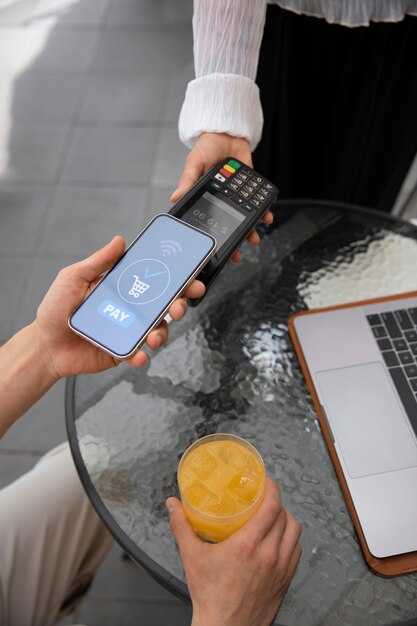
Для интеграции карты в приложение Wallet сначала откройте его на устройстве. Нажмите на опцию ‘Добавить карту’. Выберите тип карты: кредитная или дебетовая. Введите номер карты вручную или отсканируйте с помощью камеры.
После ввода данных потребуется ввести дополнительные сведения, такие как дата окончания действия и код безопасности, расположенный на обороте карты. После этого соглашайтесь с условиями и подтвердите действие через SMS или email, если это предусмотрено вашим финансовым учреждением.
Обратите внимание, что некоторые банки требуют дополнительной авторизации через их приложения. После успешного завершения процесса карта появится в Wallet и будет готова к использованию.
Поддерживаемые банки и карты для Apple Pay
На текущий момент многие финансовые учреждения в стране поддерживают оплату через мобильное устройство. Вот перечень наиболее распространенных банков:
- Сбербанк
- Тинькофф
- ВТБ
- Газпромбанк
- Альфа-Банк
- РТС
Среди доступных карточек для использования в этом сервисе наибольшую популярность имеют:
- Кредитные карты
- Дебетовые карты
- Предоплаченные карточки
При добавлении карты в приложение важно убедиться в ее поддержке, а также проверить настройки безопасности. Рекомендуется использовать современные версии ОС и обновления программы для получения максимальной надежности.
При выборе банка учтите условия и комиссионные, если они применяются за транзакции. Обратите внимание на бонусные программы и особые предложения, которые могут помочь в повседневных расчетах.
Как проводить payments в магазинах с помощью Apple Pay
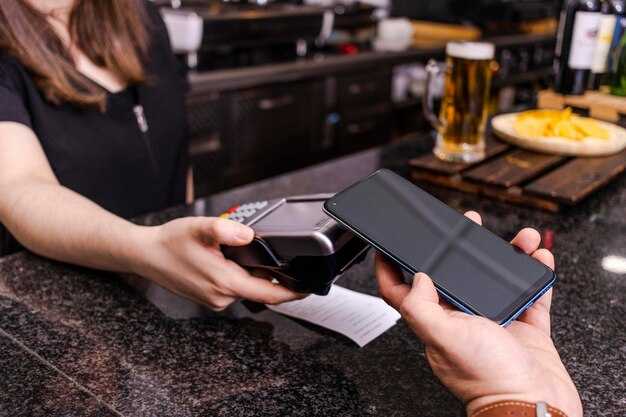
Сканируйте QR-код или поднесите устройство к терминалу, поддерживающему безконтактные транзакции. Убедитесь, что ваш смартфон разблокирован для активации электронной кошелька.
Перед совершением покупки, проверьте, что настройки включают поддержку карты. Если в системе установлены несколько карт, выбирайте нужную для оформления расхода.
Для дополнительной безопасности, используйте Touch ID или Face ID. Это позволит вам подтвердить действие, не вводя пароль вручную.
В случае возникновения ошибок, убедитесь в поддержке терминала. Обратите внимание, что некоторые старые модели могут не принимать оплату таким способом. Вы также можете спросить продавца о других вариантах расплаты.
Не забывайте следить за состоянием аккумулятора вашего устройства. При низком заряде может потребоваться физическая карта для расчетов. Храните резервную информацию для возможного восстановления доступа к кошельку.
Оплата с помощью Apple Pay в приложениях
Для использования данной функции откройте нужное приложение. Убедитесь, что у вас активирована функция в настройках и добавлены карточки. На этапе оформления заказа найдите кнопку, обозначающую этот способ расчетов.
Выбор метода приведет к открытию интерфейса. Данное окно может потребовать подтверждения с помощью Face ID, Touch ID или ввода кода. Выполните действие, чтобы подтвердить транзакцию.
Если приложение поддерживает возможность проверки, вы сможете сразу увидеть статус операции. В случае отказа стоит проверить подключение к интернету и актуальность данных вашей карты.
Зачастую доступ к данному методу предоставляется не только в онлайн-магазинах, но и для оплаты услуг, подписок и членств. Ознакомьтесь с разделами настроек приложения, чтобы увидеть, какие возможности доступны для вашего аккаунта.
Обратите внимание на требования безопасности: всегда следите за обновлениями системы и настройками вашего устройства для безопасного выполнения операций.
Использование Apple Pay на сайте через Safari
Для совершения безналичных операций на веб-ресурсах в браузере Safari важно, чтобы сайт поддерживал соответствующую технологию. Проверьте наличие иконки, указывающей на возможность использования данного способа. Нажмите на кнопку оформления заказа и выбирайте нужный способ оплаты.
Если имеется предварительно настроенный профиль с карточками в кошельке, появится запрос на подтверждение транзакции. Убедитесь, что устройство разблокировано, а для биометрической аутентификации необходимо использовать Face ID или Touch ID в зависимости от модели.
Важно также следить за актуальностью версии iOS, поскольку обновления могут влиять на функционал. На некоторых платформах может быть доступна опция автозаполнения данных, что экономит время при ввода платежной информации.
Для оптимизации процессов используйте, по возможности, Wi-Fi соединение с высокой скоростью. Если возникли сложности с подтверждением или самой транзакцией, рекомендуется перезапустить браузер и повторить операции снова.
Функция Apple Pay Cash в России

Для отправки денег внутри страны через Apple Cash требуется наличие учетной записи в сервисе. Убедитесь, что у вас подключена функция iCloud, а также активирован Face ID или Touch ID для защиты транзакций.
Для получения и отправки средств используйте приложение «Сообщения». Создайте новый чат или выберите существующий, затем кликните на иконку «Apple Cash» в панели инструментов. Укажите сумму перевода и подтвердите операцию с помощью Touch ID или Face ID.
Для удобного управления финансами рекомендуется подключить карту, которая поддерживает такие переводы. Выберите «Настройки», перейдите в раздел «Wallet и Apple Pay», затем добавьте необходимую карту.
В случае возникновения неполадок проверьте настройки и наличие последней версии iOS. Для решения проблем с транзакциями можно обратиться в службу поддержки или изучить раздел помощи на официальном сайте.
| Шаг | Описание |
|---|---|
| 1 | Настройка учетной записи и системы безопасности через iCloud. |
| 2 | Отправка средств через приложение «Сообщения». |
| 3 | Подключение совместимой карты для транзакций. |
| 4 | Обновление ПО при необходимости. |
Проблемы при оплате и их решения
При использовании системы безналичных расчетов могут возникать следующие затруднения и способы их устранения:
- Проблема: Ошибка подключения к сети
Если не удается установить соединение, проверьте доступ к интернету. Перезагрузите роутер или переключитесь на мобильные данные.
- Проблема: Не поддерживается банк
Убедитесь, что ваш финансовый учреждение сотрудничает с системой. В противном случае попробуйте добавить карту другого эмитента.
- Проблема: Неверные данные карты
При добавлении карты проверяйте, что номера и срок действия введены корректно. Убедитесь, что имя владельца совпадает с указанным в банке.
- Проблема: Блокировка транзакции
Если операция не проходит, свяжитесь с банком. Возможно, требуется подтверждение или сообщите о проблеме с безопасностью.
- Проблема: Устаревшее ПО устройства
Обновите операционную систему и приложения, чтобы избежать несовместимости. Перейдите в настройки устройства и проверьте наличие обновлений.
Решение указанных вопросов позволит вам избежать многих неудобств в процессе расчетов. Поддерживайте актуальность используемых приложений и регулярно проверяйте статус ваших карт.
Безопасность при использовании Apple Pay
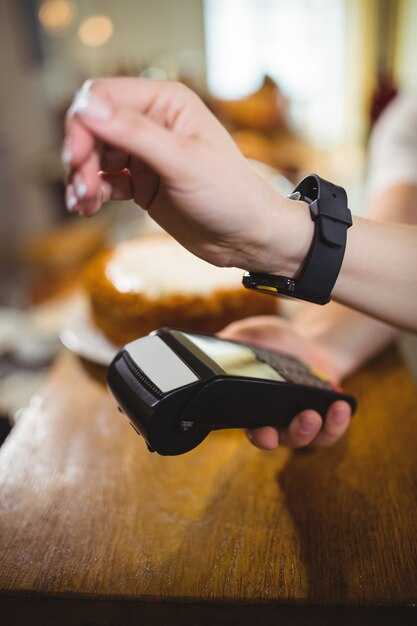
Обязательно активируйте функцию двухфакторной аутентификации для вашего аккаунта. Это добавит дополнительный уровень защиты, требуя подтверждения входа с помощью второго устройства или смс-сообщения.
Используйте Face ID или Touch ID для подтверждения транзакций. Эти технологии обеспечивают высший уровень защиты, так как нельзя подделать ваше лицо или отпечаток пальца.
Отслеживайте транзакции через специальное приложение. Регулярный мониторинг поможет выявлять подозрительные операции, если они произойдут.
Не забывайте обновлять операционную систему и приложения. Последние версии содержат актуальные исправления безопасности, что снижает риски уязвимостей.
Защищайте своё устройство паролем. Это предотвратит доступ к информации в случае его потери или кражи.
Обязательно используйте только надежные сети. Избегайте открытых Wi-Fi, так как они могут оказаться небезопасными для финансовых операций.
Как удалить карту из Apple Pay

Запустите приложение ‘Wallet’ на устройстве. Найдите нужную карту среди сохранённых. Нажмите на неё для открытия деталей.
Скользите вниз до конца информации о карте. Нажмите на кнопку ‘Удалить карту’. Подтвердите действие, выбрав ‘Удалить’.
Если требуется убрать карту из учетной записи iCloud, перейдите в ‘Настройки’, затем в раздел ‘Wallet и Apple Pay’. Найдите карту и выберите ‘Удалить’. Подтвердите действие.
Обратите внимание, что после удаления карта не будет доступна для последующих транзакций и не появится в приложении, пока вновь не добавите её.
| Шаги | Действие |
|---|---|
| 1 | Откройте приложение ‘Wallet’ |
| 2 | Выберите карту |
| 3 | Нажмите ‘Удалить карту’ |
| 4 | Подтвердите удаление |
Сравнение Apple Pay с другими способами оплаты
При выборе системы услуг финансовых транзакций важно учитывать факторы удобства и безопасности. Использование безконтактного платежного решения предоставляет множество преимуществ. Вот основные моменты, которые стоит учесть:
- Быстрота транзакций: Оплаты с помощью мобильного приложения осуществляются быстрее, чем традиционные карточные операции. Время обработки значительно сокращается.
- Безопасность: Для выполнения операций используется токенизация, что обеспечивает высокий уровень защиты данных. Это меньше всего касается уязвимостей, характерных для обычных пластиковых карт.
- Простота использования: Управление платежами осуществляется легко, благодаря возможности интеграции с электронными кошельками. Не требуется вводить реквизиты каждый раз.
Сравнение с другими методами:
- Пластиковые карты: Могут стать мишенями для мошенников. Обычные карты требуют ввода PIN-кода или подписи, что добавляет временные затраты.
- Электронные кошельки: Удобны, но не все сервисы имеют широкий охват. Некоторые требуют дополнительные шаги для пополнения счета.
- Наличные: Защита от интернет-мошенничества отсутствует, но такие транзакции требуют физического присутствия и могут создать трудности с учётом расходов.
Рекомендуется обратить внимание на отзывы пользователей о данном приложении, чтобы сделать оптимальный выбор для себя. Каждое решение имеет свои плюсы и минусы, но безусловно, удобство и скорость мобильного приложения остаются на первом месте. Выбор зависит от индивидуальных потребностей и предпочтений. Проверяйте доступность решения у поставщиков услуг и магазинов.
Будущее Apple Pay в России
Развитие бесконтактных платежей зависит от нескольких факторов. Рекомендуется активно следить за обновлениями взаимодействий с банками и международными компаниями, которые могут расширить возможности использования данного сервиса.
Планируется увеличивать количество точек, принимающих систему безналичных расчетов, что подразумевает интеграцию с местными платежными системами. Для этого необходимо:
- Поддерживать сотрудничество с финансовыми учреждениями.
- Увеличивать присутствие на уровнях бизнеса, включая малые и крупные торговые сети.
- Обучать пользователей основам, связанным с безопасностью и удобством.
Рост интереса к цифровым кошелькам формирует новый сегмент пользовательской аудитории. Ожидания об обновлениях функционала системы направлены на:
- Упрощение процесса регистрации и привязки карт.
- Расширение диапазона услуг, включая возможность осуществления денежных переводов между пользователями.
- Внедрение программ лояльности, что привлечет большее количество клиентов.
Особое внимание стоит уделить интеграции с местными мессенджерами и торговыми площадками. Это позволит людям легче адаптироваться к нововведениям. Основными направлениями станут:
- Развитие интерфейса для совершения покупок внутри приложений.
- Создание партнерских программ с магазинами и онлайн-сервисами.
Справедливое и честное развитие предложений возможно при активном обмене информацией между пользователями и операторами услуг. Это позволит повысить уровень доверия к технологии. Поддержка в виде акций и рекомендаций будет увеличивать интерес конечных пользователей к инновациям в сфере финансов.