
Как перевести с телефона на карту сбербанк
Для выполнения операции необходимо иметь приложение финансового учреждения на смартфоне и учетную запись. Важно установить актуальную версию программного обеспечения, чтобы избежать проблем с функциональностью. После запуска приложения перейдите в раздел, посвященный переводам или транзакциям.
Выбор получателя осуществляется через ввод номера карточки или выбор из списка контактов, если такая функция доступна. Далее укажите сумму, которую хотите отправить. Обратите внимание на возможные комиссии, заранее ознакомьтесь с условиями, чтобы избежать неприятных сюрпризов.
После проверки введенных данных необходимо подтвердить операцию с помощью специального кода, который может быть отправлен в виде SMS. Это повышает безопасность транзакции и обеспечивает защиту ваших средств. После завершения операции сохраните чек или подтверждение, так как это может понадобиться для дальнейших действий.
Как перевести с телефона на карту Сбербанк

Для отправки средств на банковский счёт воспользуйтесь приложением. Запустите его и зарегистрируйтесь, если это не сделано ранее.
Далее выполните следующие действия:
- Откройте раздел «Переводы» или аналогичный.
- Выберите метод перевода на карту.
- Введите номер карты получателя, сумма и назначение платежа.
- Подтвердите данные, используя защитный код из SMS.
- Дождитесь уведомления о завершении операции.
В случае возникновения вопросов обратитесь в службу поддержки через приложение или на официальном сайте.
Обратите внимание на возможные комиссии за совершение платежей. Периодически проверяйте условия и тарифы.
Установка приложения Сбербанк на телефон
Для начала загрузите программное обеспечение из магазина приложений вашего устройства. Для Android перейдите в Google Play, для iOS – в App Store.
В строке поиска введите название сервиса и выберите его из предложенного списка. Убедитесь, что вы загружаете оригинальное приложение, проверив разработчика – это должен быть Сбербанк.
Нажмите на кнопку ‘Установить’. Ожидайте завершения загрузки и установки. После этого найдите иконку программы на главном экране или в меню.
При первом запуске потребуется авторизация. Введите свои учетные данные или пройдите процедуру регистрации, следуя шагам на экране. Подготовьте информацию для подтверждения личности в случае необходимости.
По завершении регистрации можно настроить параметры безопасности, такие как PIN-код или биометрическая аутентификация. Это защитит доступ к учетной записи и повысит уровень безопасности ваших транзакций.
Регистрация и авторизация в мобильном приложении
Сначала загрузите приложение из магазина для вашего устройства. Установите его и откройте. На экране приветствия выберите опцию для регистрации. Потребуется указать номер телефона, который связан с вашей учетной записью.
После ввода номера получите SMS с кодом. Введите его в соответствующее поле для подтверждения. Далее создайте надежный пароль, соблюдая требования к сложности. Запомните его или используйте менеджер паролей для сохранения.
Если у вас уже есть учетная запись, выберите функцию авторизации. Введите номер телефона и зарегистрированный ранее пароль. Для безопасности рекомендуется использовать многослойную защиту, например, включить биометрическую авторизацию, если ваше устройство поддерживает эту функцию.
После успешной авторизации вы получите доступ ко всем функциям приложения. Проверяйте актуальность вашего программного обеспечения и устанавливайте обновления для защиты данных.
Выбор метода перевода денег на карту
Оптимальным вариантом будет использование мобильного приложения финансового учреждения. Оно предоставляет доступ к различным функциям, включая моментальные трансакции. Важно проверить наличие актуальных обновлений для приложения, чтобы избежать технических проблем.
Портал интернет-банкинга также предлагает возможность выполнять финансовые операции. Убедитесь, что у вас под рукой есть данные для входа и необходимая информация о получателе.
Для участников системы переводов могут быть доступны альтернативные методы, такие как использование терминалов или специальных платежных систем. Следует ознакомиться с комиссиями и сроками проведения операций, так как они могут значительно варьироваться в зависимости от выбранного метода.
Не стоит забывать о возможности обращения в офис учреждения для получения консалтинга и выполнения транзакции при наличии всех необходимых документов. Это подойдет тем, кто предпочитает личное общение и надежность традиционных методов.
Определитесь с методом в зависимости от срочности и суммы – мгновенные переводы идеально подойдут для быстрого реагирования, в то время как другие способы могут быть более экономными, но потребуют больше времени.
Как добавить карту получателя в приложение
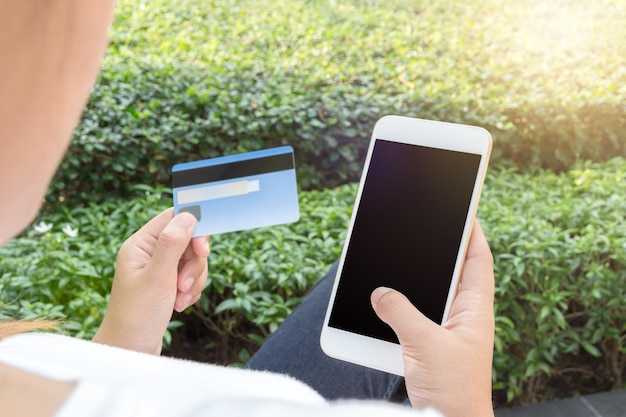
Для добавления карты получателя откройте приложение и перейдите к разделу ‘Переводы’. Выберите опцию добавления новой карты. Введите номер карты, ФИО владельца и срок действия. Обратите внимание на правильность введенных данных для успешного добавления.
После ввода информации необходимо подтвердить действие через СМС или специальный код, полученный в приложении. Убедитесь, что ваш номер телефона актуален. После подтверждения карта будет добавлена в список получателей.
Для удобства используйте возможность сохранения карточек, чтобы ускорить процесс перевода в будущем. Также можно добавить несколько карт для разных получателей, что упростит финансовые операции.
Инструкция по выполнению перевода

Откройте мобильное приложение для финансовых операций. Введите свои учетные данные для входа, если требуется.
Перейдите в раздел перевода средств, выберите опцию для перемещения средств на пластиковую емкость.
Введите необходимые реквизиты:
- Номер пластика получателя;
- Сумма для отправки;
- При необходимости, добавьте комментарий к операции.
Подтвердите данные, убедитесь в правильности введенной информации. После проверки выберите кнопку для подтверждения.
Дождавшись завершения обработки, получите уведомление о статусе операции. Возможные статусы включают успешный перевод и ошибки. В случае неудачи, проверьте указанные данные.
Для фиксации операции можно сохранить скриншот или выписку.
Настройка суммы перевода и комиссии
Установите необходимую сумму в поле, предназначенном для ввода. Убедитесь, что указана корректная информация, так как минимальные и максимальные значения могут различаться. Географическое положение может влиять на доступные параметры.
Для расчета комиссии просмотрите отображаемую информацию после ввода суммы. Система автоматически охватывает все возможные издержки. Рекомендуется заранее ознакомиться с тарифами, чтобы избежать неожиданных затрат.
| Сумма перевода | Комиссия |
|---|---|
| до 1000 руб. | 0 руб. |
| от 1001 до 5000 руб. | 1% (нетто, минимально 50 руб.) |
| от 5001 до 20000 руб. | 0.5% (нетто, минимально 100 руб.) |
Проверьте окончательную сумму перед подтверждением транзакции, чтобы убедиться в корректности. Важно помнить, что при высоких значениях возможны дополнительные ограничения.
Подтверждение операции перевода через SMS
Перед тем как завершить перевод, вам будет отправлено SMS-оповещение с кодом подтверждения. Важно ввести этот код в приложение, чтобы авторизовать движение средств. Обычно сообщением приходит комбинация из 6 цифр.
Проверьте, чтобы номер, на который приходит уведомление, был актуальным. Задержки в получении SMS возможны, поэтому не стоит паниковать, если сообщение не приходит мгновенно. При отсутствии уведомления, возможно, стоит попробовать снова выполнить операцию или пересмотреть настройки телефона.
После успешного ввода кода система обработает ваш запрос. Вы также можете проверить статусы транзакций в личном кабинете. Если возникают проблемы или код не подходит, рекомендуется обратиться в службу поддержки для получения помощи. Всегда следите за безопасностью своих данных и не передавайте коды третьим лицам.
Проверка статуса перевода в приложении

Для получения информации о ходе транзакции откройте мобильное приложение и перейдите в раздел ‘История операций’. Здесь отображаются все недавние переводы.
Обратите внимание на статус каждой записи:
| Статус | Описание |
|---|---|
| В процессе | Транзакция еще не завершена, ожидается подтверждение от банка. |
| Успешно | Средства успешно зачислены на указанный счет. |
| Неудача | Перевод не удалось провести, возможно, из-за недостатка средств или неверных данных. |
Чтобы получить более детальную информацию, нажмите на конкретный перевод для просмотра дополнительных сведений.
Если операция задерживается, рекомендуется проверить интернет-соединение или обратиться в поддержку для выяснения причин.
Ошибки при переводе и их решение

Проверка данных получателя. Убедитесь, что вводите правильные реквизиты получателя. Ошибка в номере счета или имени может привести к возврату средств. Рекомендуется перепроверить все данные перед подтверждением.
Недостаточная сумма средств. Если баланс ниже необходимой суммы, операция не будет выполнена. Поддерживайте необходимый остаток, чтобы избежать отмены транзакции.
Сеть и подключение. Неполадки с интернет-соединением могут прервать процесс. Убедитесь, что вы находитесь в зоне стабильного сигнала и у вас есть доступ к интернету.
Ограничения на транзакции. Некоторые услуги могут накладывать лимиты на ежедневные переводы. Ознакомьтесь с условиями, чтобы избежать проблем.
Кэширование данных. Если приложение не обновляет данные, попробуйте перезапустить его или удалить кэш. Это поможет устранить возможные ошибки.
Поддержка. При возникновении проблем с выполнением операции следует обращаться в службу поддержки. Специалисты помогут разобраться с возникшими трудностями и предложат возможные решения.
Как перевести деньги без подключения к интернету
Для выполнения операции без доступа к сети используйте терминалы и банкоматы, оснащенные функцией перевода средств. Найдите ближайший банкомат вашего банка и выполните следующие действия:
1. Вставьте пластиковую карточку в устройство.
2. Введите PIN-код для доступа к счету.
3. Выберите опцию перевода средств.
4. Укажите номер счета получателя или выберите его из списка, если такая функция доступна.
5. Введите сумму транзакции и подтвердите операцию.
6. Дождитесь завершения процесса и получите чек, подтверждающий выполнение перевода.
Также можно воспользоваться услугами службы поддержки. Позвоните на горячую линию банка, укажите необходимые данные, и оператор проведет операцию от вашего имени. Имейте при себе удостоверение личности и необходимую информацию о получателе.
Сравнение перевода через приложение и через банкомат
Для выполнения операции с мобильного устройства, приложение предлагает гораздо большую скорость, поскольку процесс занимает несколько минут. С помощью нескольких кликов можно осуществить перевод в любое время, не выходя из дома. При этом, необходимо учитывать необходимость наличия интернета.
Банкомат требует физического посещения: это может занять больше времени из-за очередей и необходимости найти ближайший терминал. Однако, для пользователей, предпочитающих наличные операции, автомат может стать оптимальным вариантом.
- Удобство: Приложение – высокое; банкомат – среднее.
- Скорость: Приложение – быстро; банкомат – медленно.
- Кассовые лимиты: Приложение – зависит от условий банка; банкомат – может иметь лимиты на каждую операцию.
- Комиссии: В приложение – минимальные; банкомат – могут быть выше, зависит от сети и типа операции.
- Безопасность: Приложение – защищено технологией шифрования; банкомат – риск мошенничества.
При выборе между двумя вариантами целесообразно учитывать личные предпочтения: если удобство и скорость на первом месте, лучше выбрать мобильное приложение. Для тех, кто предпочитает ручные операции и работу с наличными, банкомат будет более подходящим решением.
Безопасность переводов через мобильное приложение
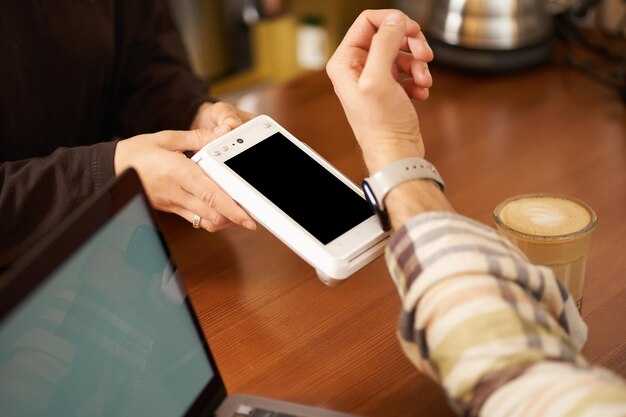
Регулярно обновляйте приложение. Новые версии включают последние патчи безопасности, защищающие ваши данные от уязвимостей.
Используйте двухфакторную аутентификацию. Это добавляет дополнительный уровень защиты при входе, требуя второй код, отправленный на ваш номер.
Не подключайтесь к общественным Wi-Fi для выполнения денежных операций. Используйте мобильные данные или доверительные сети для выполнения транзакций.
Избегайте сохранения паролей в браузере или на устройстве. Запоминайте учетные записи вручную или используйте менеджеры паролей с шифрованием.
Регулярно проверяйте выписки по счету на наличие незнакомых операций. В случае подозрительных транзакций немедленно сообщайте в службу поддержки.
Используйте сложные пароли, которые невозможно угадать. Комбинируйте буквы, цифры и символы для повышения уровня защиты.
Очистите кэш приложения после завершения операций. Это снижает риск несанкционированного доступа к вашим данным.
Включите функцию уведомлений. Она позволит вам быстро узнать о любых входах и транзакциях, что позволяет быстро реагировать на возможные угрозы.
Не доверяйте сообщениям от неизвестных отправителей. Не кликайте на ссылки и никогда не вводите учетные данные по запросам, пришедшим через мессенджеры или электронную почту.